
AIによるスコアカードの最適化
この記事では、管理者がAIスコアカードを実行し、生成された結果と推奨事項を活用する方法について説明します。
概要
Gainsight AIを搭載したOptimize with AIは、新しいAIスコアカードの設定に最適な構成の推奨事項を提供し、既存のスコアカードの有効性を向上させることで管理者を支援します。Optimize with AIは、GSオポチュニティオブジェクトの過去の更新データと、アダプションエクスプローラー、サーベイ、ケースからの顧客データを活用して、ヘルススコアリングフレームワークの改善に向けた推奨事項を提供します。これにより、リスクと機会の早期予測を通じて、成長と顧客エンゲージメントを促進します。
ビジネス活用例:
Gainsightの管理者は、標準的なベストプラクティスに基づいて、顧客の健全性を追跡するための新しいスコアカードを作成します。7〜8か月後、管理者はスコアカードの履歴データやその期間に収集されたその他の顧客データに基づいて、メジャー、メジャーグループ、ウェイトなどのスコアカード構成を見直し、最適化します。これは標準的な手法ですが、このアプローチでの価値実現までの時間は改善の余地があります。多くの場合、データサイエンスの専門家による広範な分析が必要となるためです。その結果、スコアカードに依存するCSMは、アカウントが予期せず解約してしまうシナリオにおいて、戦略を立案し顧客により良いサポートを提供するために必要な関連データを得るために時間を要します。
Optimize with AIは、データ収集期間を完全に排除します。AIベースのモデルを搭載したOptimize with AIは、解約と更新機会の両方をタイムリーに予測するための効率的で信頼性の高いAIベースのスコアカード構成への直接アクセスを組織に提供します。
主なメリット:
AIスコアカードは、組織に以下の主なメリットをもたらします:
- 信頼性の高い顧客ヘルススコアリング:CSMが顧客の解約や更新の理由をより深く理解できるよう支援します。その結果、グリーンスコアの顧客が予期せず解約するシナリオを減らすことができます。
- 更新機会への対応:より正確な更新予測を通じて、CSMが今後の更新機会に迅速かつ効率的に対応できるよう支援します。
- リスクのあるアカウントへのタイムリーな対処:アカウントがいつ解約すると予測されるかについてタイムリーな兆候を提供する最適化されたスコアカードをCSMに提供することで支援します。これにより、そのようなアカウントを支援し、解約を削減するための適切な戦略を立案できます。
前提条件
Optimize with AIを使用して組織内のスコアカードを最適化するには、まず結果と推奨事項を生成するためのデータ要件を設定する必要があります。
リニューアルセンターを持つテナントのデータ要件の詳細については、リニューアルセンターを持つ組織での最適化データの設定の記事をご参照ください。
リニューアルセンターを持たないテナントのデータ要件の詳細については、リニューアルセンターを持たない組織での最適化データの設定の記事をご参照ください。
メモ:Optimize with AIは、提供されたデータが結果を生成するための要件を満たしているかどうかを確認するためにデータチェックを実行します。データチェックの詳細については、AIスコアカードFAQの記事をご参照ください。
制限事項
- AIスコアカードは、リレーションシップスコアカードでは使用できません。
- Optimize with AIは、更新データとしてGSカンパニーフォーキャストではなく、GSオポチュニティのデータのみを考慮します。
- Optimize with AIは、顧客データとして、アダプションエクスプローラー、サーベイ、ケースの標準オブジェクトのみを考慮します。
新しいスコアカードに対するOptimize with AI
組織内の新規かつ最初のスコアカードにOptimize with AIを使用するには:
- 管理 > スコアカード に移動します。スコアカード 2.0 ページが表示されます。
- 作成 をクリックします。詳細画面が表示されます。新しいスコアカードの作成方法の詳細については、スコアカードの作成の記事をご参照ください。
- 保存 をクリックします。推奨画面が表示されます。
- 推奨画面から、以下のいずれかのオプションを選択します:
- Start Optimization:スコアカードを最適化し、構成に対する最適な推奨事項を提供します。
- Create from Scratch:構成を手動で設定できます。
- Settings:Time Frame と Prediction Window の設定を構成できます。詳細については、この記事の「AIスコアカード設定の変更」セクションをご参照ください。
- Start Optimization をクリックします。スコアカードの最適化が進行中になります。

メモ:結果が生成されると、管理者にアプリ内通知とメールが送信されます。
最適化結果の確認
Optimize with AIの結果を確認するには:
- 管理 > スコアカード に移動します。スコアカード 2.0 ページが表示されます。
- Optimize with AI 列から、最適化が実行されたスコアカードの行項目の View Results をクリックします。推奨画面が表示されます。
- Results セクションで、Recommendations が利用可能です。スコアカードの Prediction Power と結果が生成された日付を確認できます。以下の推奨事項が利用可能です:
- New Measures:Efficacy、Measure Category、Measure Definition などの詳細とともに、新しいメジャーの推奨事項の一覧を確認できます。任意のメジャーをクリックして、そのメジャーの Prediction Preview を確認できます。

- Measure Weights:新しいメジャーのパーセンテージウェイトの推奨事項を確認できます。

- Scheme Range:スキームの色と範囲の推奨事項を確認できます。
メモ:Scheme Range は、組織内にスコアカードが 1 つだけ存在する場合にのみ使用できます。

- Insights and Renewal Distribution:Optimize with AI が提供する推奨事項に基づいて、スコアカードが解約と機会の更新をどのように予測するかを理解するための Insights および Renewal Distribution (Overall Score) 情報を確認できます。
メモ:Scheme Range チェックボックスをオフにすると、Insights および Renewal Distribution (Overall Score) 情報は、組織内の現在のスキーム範囲に基づいて更新されます。

- Try Recommendations をクリックします。Select New Measures ダイアログが表示されます。
- Optimize with AI が推奨するリストからメジャーとメジャーグループを選択します。

- Add Measures をクリックします。選択したメジャーがスコアカード構成に追加された Configuration 画面が表示されます。
- Configuration 画面で、AIスコアカードが推奨するスコアカード構成を確認および編集できます。
メモ:推奨された最適化構成が変更されると、Restore Configuration ボタンが表示されます。このボタンにより、最適化構成を復元できます。

- (Optional) Restore Configuration をクリックします。推奨された最適化構成が復元されます。

- (Optional) Preview をクリックします。Scorecard Prediction Preview ダイアログが表示されます。このダイアログでは、最終的なスコアカード構成に基づく Insights および Renewal Distribution (Overall Score) 情報が提供されます。

- Publish をクリックします。スコアカードが公開され、カンパニーアカウントに適用できる状態になります。
既存のスコアカードに対するOptimize with AI
組織内の既存のスコアカードにOptimize with AIを使用するには:
- 管理 > スコアカード に移動します。スコアカード 2.0 ページが表示されます。
- Optimizer 列から、オプティマイザーを実行するスコアカードの行項目の Start Optimization をクリックします。ステータスが Checking Eligibility に変わります。

メモ:Optimize with AIは、最適化を実行するのに十分なレコードが利用可能かどうかを確認します。
- 利用可能な対象レコードが 10 件未満の場合、ステータスが Retry Optimization に変わり、追加データの提供を促すエラーメッセージが表示されます。
- 利用可能な対象レコードが 10 件以上 30 件未満の場合、最適化プロセスが開始されます。ただし、最適な結果を得るために追加データの提供を推奨します。

メモ:結果が生成されると、アプリ内通知とメールが通知として送信されます。
最適化結果の確認
Optimize with AIの結果を確認するには:
- 管理 > スコアカード に移動します。スコアカード 2.0 ページが表示されます。
- Optimize with AI 列から、オプティマイザーが実行されたスコアカードの行項目の View Results をクリックします。推奨画面が表示されます。
- Results セクションで、以下の 2 つのタブが利用可能です:
- Current Analysis:現在の構成に基づくスコアカードの Prediction Power を確認できます。以下のセクションが利用可能です:
- Insights and Renewal Distribution:スコアカードが現在どの程度効率的に解約と機会の更新を予測しているかを理解するための Insights および Renewal Distribution (Overall Score) 情報を確認できます。

- Measure Analysis:スコアカード内の現在のメジャーの分類を High Efficacy Measures、Moderate Efficacy Measures、Low Efficacy Measures として確認できます。任意のメジャーをクリックして、そのメジャーの Prediction Preview を確認できます。

- Insights and Renewal Distribution:スコアカードが現在どの程度効率的に解約と機会の更新を予測しているかを理解するための Insights および Renewal Distribution (Overall Score) 情報を確認できます。
- Recommendations:推奨構成に基づくスコアカードの Prediction Power を確認できます。以下のセクションが利用可能です:
- New Measures:Efficacy、Measure Category、Measure Definition などの詳細とともに、新しいメジャーの推奨事項の一覧を確認できます。

- Measure Weights:新しいメジャーのパーセンテージウェイトの推奨事項を確認できます。

- Insights and Renewal Distribution:Optimize Scorecard with AI が提供する推奨事項に基づいて、スコアカードが解約と機会の更新をどのように予測するかを理解するための Insights および Renewal Distribution (Overall Score) 情報を確認できます。

- New Measures:Efficacy、Measure Category、Measure Definition などの詳細とともに、新しいメジャーの推奨事項の一覧を確認できます。
- Try Recommendations をクリックします。Select New Measures ダイアログが表示されます。
- Optimize with AI が推奨するリストからメジャーとメジャーグループを選択します。
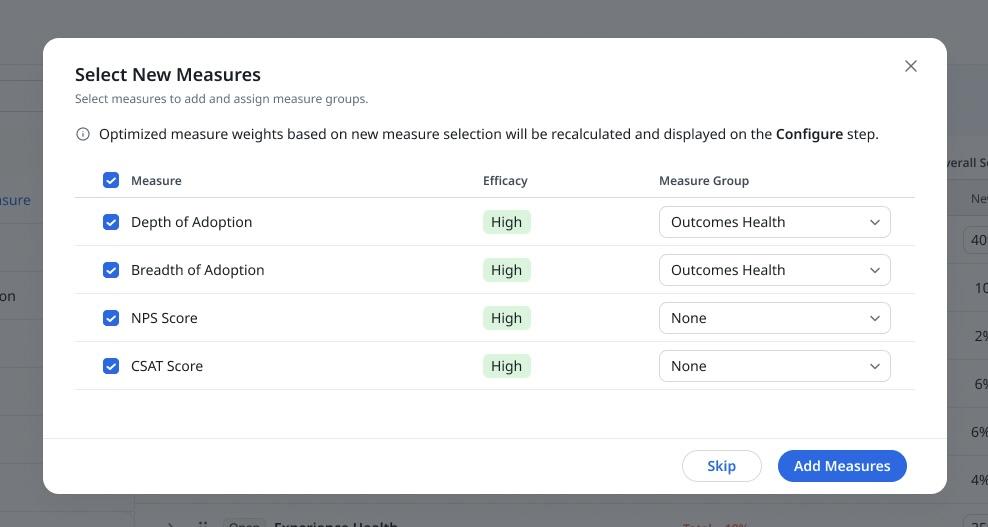
- Add Measures をクリックします。選択したメジャーがスコアカード構成に追加された Configuration 画面が表示されます。
- Configuration 画面で、Current 構成と New 構成の比較を確認し、Optimize Scorecard with AI が推奨する構成を編集できます。
メモ:推奨された Optimize with AI の構成が変更されると、Restore Configuration ボタンが表示されます。このボタンにより、元の構成を復元できます。

- (Optional) Restore Configuration をクリックします。Optimize with AI による構成の推奨事項が復元されます。

- (Optional) Preview をクリックします。Scorecard Prediction Preview ダイアログが表示され、最終的なスコアカード構成に基づく Insights および Renewal Distribution (Overall Score) 情報が提供されます。

- Publish をクリックします。スコアカードが公開され、カンパニーアカウントに適用できる状態になります。
AIスコアカード設定の変更
Time Frame と Prediction Window のAIスコアカード設定を変更するには:
- 管理 > スコアカード に移動します。
- 設定 アイコンをクリックします。AI Scorecard Settings ダイアログが表示されます。
- Time Frame セクションから、From Date と To Date を選択します。
- Prediction Window ドロップダウンから、月単位でウィンドウを選択します。
- Start Optimization をクリックします。Optimize Scorecard with AI が再実行され、修正された設定に基づいて結果が生成されます。

オプティマイザー結果のダウンロード
新規または既存のスコアカードのOptimize with AI結果をダウンロードするには:
- 推奨画面で、Download Results をクリックします。Download Results ダイアログが表示されます。
- ダウンロードするオプティマイザー結果のセクションを選択します。
- Download をクリックします。結果がPDF形式でローカルシステムにダウンロードされます。

Optimize with AIの再実行
Optimize with AIの結果を再生成するには:
- オプティマイザーを再実行するスコアカードの View Results > Recommendations に移動します。
- Rerun Optimizer アイコンをクリックします。オプティマイザーのステータスが In Progress に変わります。

重要:前回の実行から 2 か月以上経過している場合は、Optimize with AI を再実行することをお勧めします。最適化結果が 2 か月以上前のものである場合、スコアカードに警告アイコンが表示されます。
結果が古くなっている場合に Optimize with AI を再実行するには:
- オプティマイザーを再実行するスコアカードの View Results > Recommendations に移動します。
- Retry Optimization をクリックします。オプティマイザーのステータスが In Progress に変わります。
- スコアカード名、スキーマタイプ、ウェイトの割り当て、メジャー名の更新など、スコアカード構成に変更がある場合も、Optimize with AI を再実行することをお勧めします。システムが変更を検出すると、警告アイコンとバナーが表示され、最適化の再実行が推奨されます。
