
Gainsight CSリリースノート2026年 1月
お知らせ
一般
ブラウザサポートポリシーの更新
安全で信頼性の高い利用環境を確保するため、Gainsightはモダンブラウザのサポートポリシーを採用しています。Google Chrome、Mozilla Firefox、Microsoft Edge、Apple Safari を含む主要ブラウザの最新の安定版 2 世代(N-2)を正式にサポートしています。
旧バージョンやサポート終了(EOL)のブラウザは一時的に動作する場合がありますが、セキュリティや互換性は保証されず、継続的なセキュリティ強化の一環としてブロックされる可能性があります。
本ポリシーは、ブラウザ経由のアクセスやメールボックス内で動作するプラグインを含む、すべてのWebアクセス形態に適用されます。
注: Gainsightは、Internet Explorer(すべてのバージョン)を通じたログインをサポートしていません。
サポート対象ブラウザの詳細については、以下をご参照ください:
コネクタ
 コネクタUIにおけるOAuthシークレットローテーションの強化
Gainsightは、OAuthベースの接続のセキュリティと管理性を向上させるため、コネクタに新たな機能強化を導入しました。管理者は、新しい[Re-Generate Secret(シークレット再生成)]オプションを使用して、マシン間(M2M)OAuthシークレットをローテーションできるようになりました。
新着情報:
- UIの更新:[接続を作成]ダイアログボックスのOAuth認可に、[Re-Generate Secret]ボタンが追加されました。
- トークン有効期間:シークレットを再生成した後も、既存のアクセストークンは、円滑な移行とサービス中断の防止のため、最大24時間有効です。
この更新は、Gainsight API を含む(ただしこれらに限定されない)OAuth 認可を使用するコネクタに適用されます。
推奨対応事項
- クライアントアプリを速やかに更新:シークレットを再生成した後、認証上の問題を回避するため、管理者は24時間以内にすべての接続済みアプリケーションを更新してください。
- ローテーションのベストプラクティスに従う:Gainsightは、ベストプラクティスとしてシークレットを定期的にローテーションすることを推奨しています。
新しい[Re-Generate Secret]オプションにより、進行中の連携に影響を与えることなく、プロアクティブなシークレットローテーションが可能になります。

コネクタカードに最終認証日時が表示されるようになりました
コネクタカードに各接続の最終認証日が表示されるようになり、管理者はトークンの有効期間を把握し、セキュリティ強化のために適切なタイミングでキーのローテーションを行えるようになります。この更新により、トークンの認証履歴を可視化できます。
この更新は、以下を除くすべてのコネクタに適用されます:
- Gainsightコネクタ:製品エクスペリエンス、カスタマーコミュニティ、カスタマーエデュケーション、Skilljar。
- カスタムコネクタ
- Bulk API コネクタ(OAuth 認証のみ対応)
- SurveyMonkeyコネクタ
これらのコネクタでは、最終認証日は「利用不可(NA)」と表示されます。
注: 最終認証日は、2026年1月12日以降に再認証されたトークンにのみ表示されます。この日以前に認証された接続は、「NA」と表示されます。

機能拡張
アダプションエクスプローラー
Adoption Explorer (AE)は、Gainsight環境で顧客の使用状況データを管理し、顧客ベースで使用状況データの最も関連性の高いビューを表示します。
AEは、複数の製品ラインを管理するための強力なセグメンテーション機能、より強固な集約と計算の制御、と深いインサイトを活かすための再想像された視覚化を提供します。
カンパニーと/または個人レベルでの顧客の使用状況データは、その資格情報とともに、日次と週次レベルの両方で保存できます。管理者は、取り込まれたデータを使用して、ルールエンジンを必要とせずに新しい派生フィールドを定義できます。
PXデータを使用して、Adoption Explorerでナレッジセンター(KC)ボットのエンゲージメント指標を追跡
Gainsightの管理者は、Gainsight PXのナレッジセンター(KC)ボットのエンゲージメントデータをAdoption Explorerに取り込み、より深いプロダクトインサイトの獲得に活用できるようになりました。
PXでKCボットのデータエクスポートが有効になっている場合、システムはエンゲージメントデータファイルを自動的にGainsight CSへ転送します。管理者は、その後、これらのファイルをAdoption Explorerのソースデータセットとして使用できます。
エクスポートを有効にすると、以下のファイルが生成されます:
- 1つのメタデータファイル:
- ファイルのプレフィックス: GainsightPX_Knowledge_Center_
- マッピング先:人物情報オブジェクト
- 目的: ボットの設定やボットIDなどのコンテキスト情報を提供します。
- 4つの時系列ファイル:
- ファイルのプレフィックス:
- GainsightPX_Knowledge_Center_Content_Analytics_
- GainsightPX_Knowledge_Center_Interaction_
- GainsightPX_Knowledge_Center_Search_Analytics_
- GainsightPX_Knowledge_Center_Task_List_Analytics_
- マッピング先:人物日次時系列オブジェクト。
- 目的: 日次のKCボットエンゲージメントの傾向を分析するため、ユーザーおよびアカウントの識別子を含みます。
- ファイルのプレフィックス:

KCボットの設定方法の詳細については、「Adoption ExplorerでKCボットを設定する」記事をご参照ください。
PXデータを使用して、Adoption Explorerで複数質問アンケートの回答を追跡
Gainsightの管理者は、Gainsight PXの複数質問アンケートの回答データをAdoption Explorerに取り込み、ユーザーフィードバックやエンゲージメントの傾向を測定できるようになりました。
PXでアンケート回答データのエクスポートが有効になると、このデータはGainsight CSで利用可能になります。これにより、チームはAdoption Explorer内でユーザーレベルのアンケート回答のやり取りを分析し、時間の経過に伴うセンチメントを追跡できます。
エクスポートを有効にすると、以下のファイルが生成されます:
- ファイルのプレフィックス:GainsightPX_MultiQuestion_Survey_Responses_
- マッピング先:人物日次時系列オブジェクト
- 目的: ユーザーおよびアカウントの識別子に加えて各アンケートの個別回答を含み、アンケートのエンゲージメントやフィードバックの日次トレンド分析を可能にします。

複数質問アンケート回答の設定方法の詳細については、「Adoption Explorerで複数質問アンケート回答を設定する」記事をご参照ください。
コパイロット
Copilotは、Gainsight CSに搭載されたAIアシスタントで、ダッシュボード、メモ、タイムラインを探し回ることなく、顧客データから即座に文脈に沿った回答をカスタマーサクセスチームに提供します。
Copilotは、企業レコードの構造化データと顧客との会話から得られる非構造化のインサイトを組み合わせることで、CSMやリーダーが自然言語で質問し、数秒で明確かつ文脈に沿った回答を得られるよう支援します。顧客とのミーティング準備、フォローアップメールの作成、戦略的な提案の検討など、どのような場面でも、Copilotは日常業務を効率化し、時間の節約と手作業の削減を実現するとともに、顧客成果の創出に集中できるよう支援します。
 C360からCopilotの回答をメールで共有
Write with AIメール作成機能を使用して、Customer 360(C360)からCopilotが生成した回答をメールで直接共有できるようになりました。この機能強化により、C360のワークフローを離れることなく、Copilotのインサイトを社内の関係者や顧客と共有でき、コラボレーションが効率化されます。
新着情報
- C360でCopilotの回答が生成されると、各回答の横に[メールで共有]ボタンが表示されます。
- [メールで共有]ボタンをクリックすると、Copilotの回答が本文に自動入力された状態で[メール送信]作成画面が開きます。
- メールには、非構造化の回答のみが含まれます。表などの構造化コンテンツはサポートされていません。
- 回答は1件ずつ共有できます。会話全体を共有することはサポートされていません。

アクセスと利用可否
本機能は、C360のCopilotでのみ利用可能です。Copilotのメインナビゲーションからはアクセスできません。
詳細については、Copilot概要の記事内の「Copilotの回答をメールで共有」セクションをご参照ください。
Copilotでハッシュ(#)を使用して企業を検索・選択
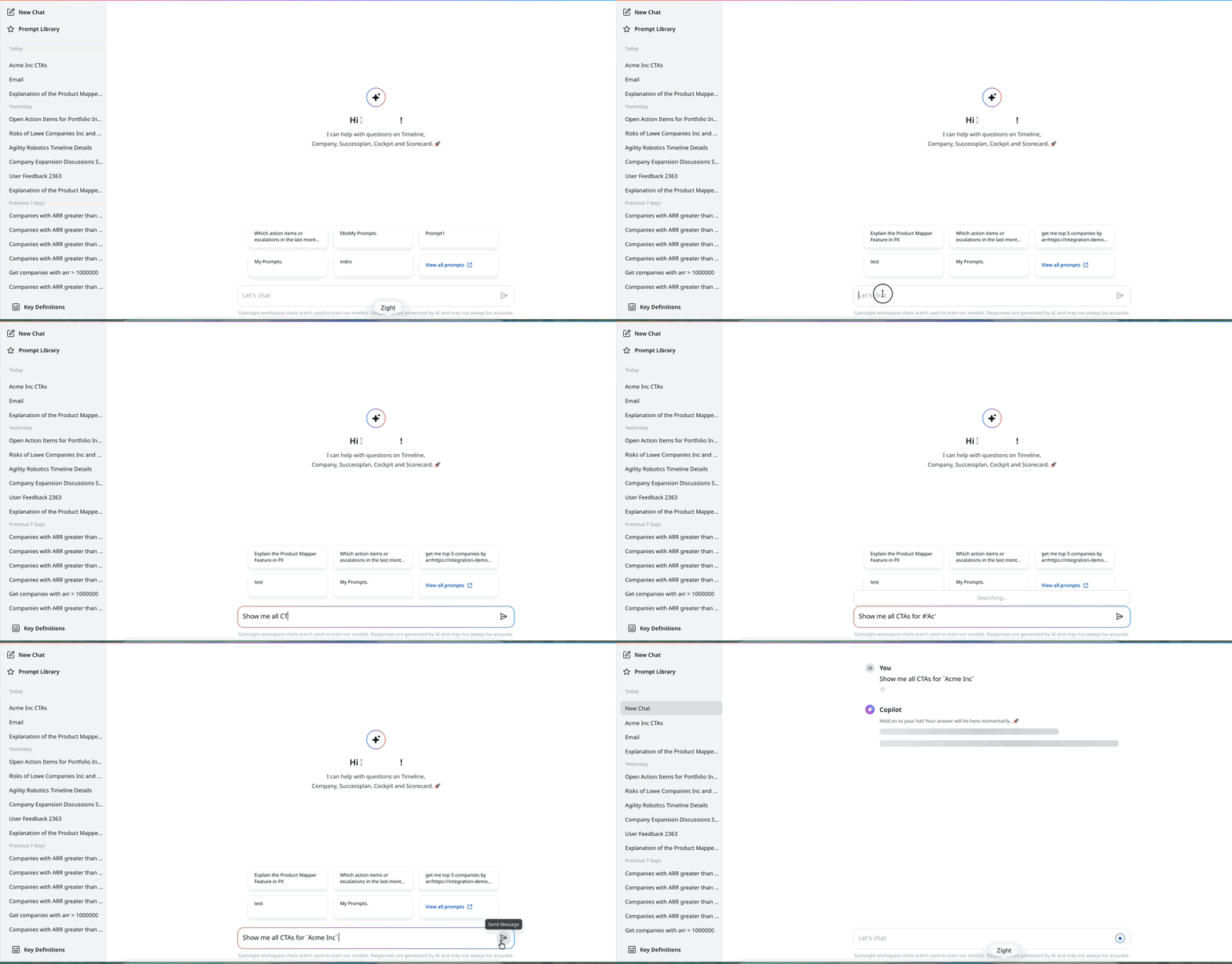
Copilotは、クエリ入力時に正しい企業を明示的に選択できるよう、ハッシュ(#)を使用した企業検索をサポートするようになりました。
新着情報
-
ユーザーは、「#」を入力することで企業名セレクターを起動できるようになりました。
-
「#」を入力すると、Copilotは引用符のペア(#"")を挿入し、カーソルはその内側に配置されます。
-
入力を開始すると、一致する企業名が選択肢として表示されます。
-
選択すると、Copilotはその企業の正確な参照情報を使用して、より正確な結果を生成します。
注意:「#」を入力すると、企業名を選択しやすくするため、Copilotは自動的に引用符(#"")を挿入します。「#」を通常の文字として使用したい場合は、引用符を削除してそのまま入力を続けてください。
影響: 企業選択時の曖昧さを減らすことで、Copilotの回答精度が向上します。類似または複雑な企業名による誤りを回避するため、ユーザーは一覧から正しい企業を明示的に選択できるようになりました。
詳細については、「Copilotのベストプラクティスと既知の制限事項」記事をご参照ください。
レポートをインポートしてデータキー定義を作成
管理者は、既存のレポートをインポートすることでデータタイプのキー定義を作成できるようになり、レポートですでに定義されているフィルターやロジックを手動で再作成する必要がなくなりました。
新着情報
-
管理者は、キー定義でサポートされている カンパニー、User、Activity Timeline、Task、Success Plan、Call to Action などのオブジェクトを基に作成されたレポートをインポートできます。
-
Copilotは、選択したレポートからロジック、サマリー、構造を自動的に生成します。
-
管理者は、レポートのパラメータを超えてキー定義をさらに精緻化するため、追加の指示を加えることができます。

制限
-
データタイプのキー定義ごとに、インポートできるレポートは1件のみです。
-
インポート後は、元のレポートに加えられた変更はキー定義には同期されません。更新を反映するには、修正後のレポートを使用して新しいキー定義を作成し、以前のキー定義を[非アクティブ]に設定してください。
-
数式フィールドを含むレポートはインポートに対応しておらず、エラーが発生します。
詳細については、「Copilotのキー定義」にある「データタイプのキー定義を作成」セクションをご参照ください。
データキー定義の指示内容の可視性を向上
管理者は、既存のデータキー定義に以前追加された指示を確認できるようになり、使いやすさと透明性が向上しました。
新着情報
-
以前は、データキー定義に追加された指示は作成後に管理者には見えませんでした。
-
管理者は、これまでに追加されたすべての指示を読み取り専用モードで閲覧できるようになりました。
-
これらの指示は編集できませんが、必要に応じて新しい指示を追加することはできます。
-
指示は管理者のみが表示でき、一般ユーザーには表示されません。
-
この強化はデータキー定義にのみ適用され、指示キー定義には影響しません。
影響: データキー定義の可視性と履歴の文脈を向上させ、管理者が既存のロジックを確認、理解、拡張しやすくします。特に、一定期間経ってからキー定義に戻る場合に役立ちます。
古い経験
管理者は、作成後にデータキー定義に追加された指示を表示できませんでした。

新しい体験
管理者は、これまでに追加されたデータキー定義のすべての指示を読み取り専用モードで表示できるようになり、必要に応じて新しい指示を追加できるようになりました。

詳細については、「Copilotのキー定義」にある「データタイプのキー定義を作成」セクションをご参照ください。
Copilotの応答に対する強化されたフィードバック体験
Gainsightは、ユーザーが応答の質についてより明確なフィードバックを提供できるよう、Copilotのフィードバック体験をより直感的で文脈に応じたものに強化しました。
新着情報
-
ユーザーは、ポジティブなフィードバックを選択した後に、説明的なコメントを提供できるようになりました。ダイアログボックスが表示され、コンテキストを取得します。
-
フィードバックアイコン(いいね/よくないね)は、最後の応答だけでなく、すべてのCopilot生成の応答で常に表示され、表示するためにカーソルを重ねる必要もなくなりました。

詳細については、Copilot の概要記事の Copilot インターフェイス要素のセクションを参照してください。
常に表示される星アイコンでプロンプトを即座に保存
Gainsightは、ユーザーがプロンプトライブラリの「マイプロンプト」セクションに価値のあるプロンプトを保存しやすくするために、スターアイコンの視認性を向上させました。
古い経験
ユーザーはスターアイコンを表示するためにプロンプトにカーソルを合わせる必要がありました。

新しい体験
星のアイコンは常に表示されており、ユーザーはプロンプトを「マイプロンプト」にすぐに保存できます。

Copilotの応答におけるコンテキスト付き「もっと見る」ボタン
Copilot は、追加の回答が利用可能な場合にのみ、「もっと表示」オプションを賢く表示するようになりました。
新着情報
-
「もっと見る」ボタンは、Copilotに追加の応答がある場合にのみ表示されます。以前に表示された回答は再度表示されません。
-
利用可能なすべての回答が表示されると、ボタンは削除されます。

影響: 利用可能な場合に追加の回答にアクセスできるようにし、インターフェースを煩雑にせずに発見しやすくします。
詳細については、Copilot の概要記事の Copilot インターフェイス要素のセクションを参照してください。
管理者向けCopilot使用状況レポート
管理者は、機能使用状況ダッシュボードを使用して、組織全体でのコパイロットの導入状況を追跡できるようになりました。レポートを確認するには、G360 > ユーザー採用 > 機能使用状況 > Copilot 使用状況 に移動してください。
利用可能な範囲: US1およびUS2の客様向けにG360で利用可能です。EUの顧客向けには、CSMがShare360を使ってレポートを共有できます。
利用可能な範囲: G360はUS1データセンターでのみサポートされています。US2およびEUのお客様の場合、CSMはShare360を使用してレポートを共有できます。
新着情報
-
Copilotとやり取りした社内ユーザーの一覧を表示します。
-
ユーザー名、メールアドレス、利用回数などのユーザーレベルの詳細をご覧ください。

影響: 管理者に対して、Copilotの導入傾向や使用状況の把握を提供します。
詳細については、Copilot の概要記事の Copilot 使用状況レポートのセクションを参照してください。
標準キー定義の確認と管理
Gainsight CSの2025年11月のQ3リリースの一環として、GainsightはCopilotをすぐに使い始めるのに役立つ13の標準搭載(OOTB)キー定義を提供しました。これらの主要な定義は、自動的にあなたの環境に追加されます。
管理者の操作が必要です:すべての標準キー定義を確認し、次の操作を行うことをお勧めします:
-
管理>Copilot>キー定義へ移動して、13件のOOTBエントリーを見つけてください。
-
各主要定義があなたのビジネスの文脈にどれだけ関連しているかを評価してください。
-
該当しないキー定義は、Copilotの応答に影響を与えないように非アクティブとしてマークしてください。
-
目標に沿った主要な定義だけを保持してカスタマイズしてください。

AIチートシート
 タイムラインベースの応答のためのバックエンド最適化
Gainsightは、Copilotがタイムラインデータを使ってより正確で文脈に富んだ応答を生成する能力を向上させるために、企業レベルのAIチートシートのバックエンドロジックを最適化しました。
新着情報
-
AIチートシートのバックエンドロジックが、タイムラインのアクティビティから関連するコンテンツをより正確に解釈し抽出するようになりました。
-
この更新は、関係レベルではなく、カンパニーレベルのチートシートにのみ適用されます。
更新動作
-
ユーザーはチートシートを手動で更新して、変更をすぐに反映させることができます。
-
顧客チートシートは、企業ごとに3つの新しいタイムラインエントリーが記録されると自動的に更新されます。
メールアシスト
イーメールアシスト は、ユーザーがコックピット、P360、およびタイムラインから連絡先にパーソナライズされた電子メールを直接送信するのに役立ちます。ユーザーは、管理者が作成したテンプレートを使用してコックピットおよび P360 から直接電子メールを送信したり、タイムラインからアクティビティの詳細を共有したりできます。これらのオプションにより時間が節約され、顧客とのコミュニケーションが標準化されます。
 拡張グループを全ユーザーペルソナに送信
Gainsightは、管理者が設定可能なコンプライアンスフレームワークを使用して、すべてのユーザーペルソナにグループ送信機能を拡張できることを楽しみにしています。この拡張機能は、以前のハードコーディングされたCSMベースのアクセスモデルを、柔軟なルールベースのシステムに置き換え、管理者が特定のカンパニーや関係者にメールを送信できるユーザーをより細かく管理できるようにします。
主な改良点:
-
管理者が制御するグループ送信権限:以前は、CSMフィールドに記載されているユーザーのみが、関連するカンパニーや関係先にメールを送信できました。管理者は、管理 > コミュニケーション > メール設定 > コンプライアンスで権限を設定することにより、どのユーザーがメールを送信できるかを定義できるようになりました:
-
ユーザー検索セクションのカンパニーまたは関係者のペルソナ。例としてCSM、アカウントマネージャー。
-
ユーザー管理で定義されたユーザーグループ。グループは、定義されたフィルターに基づいて、企業や関係先へのメールアクセスを割り当てることができます。
例: ユーザーグループは、ARRが10万ドル未満の企業にメールを送信するアクセス権を付与されることができます。専任のCSMがいないプール型サポートモデルに最適です。 -
カンパニーまたは関係フィールドを使用したフィルターベースの基準。
-

-
新しいグループ送信モードの切り替え: 管理者によって設定されたグループ送信アクセス制御に基づいて関連するカンパニーや関係を取得するため、Peopleタブにグループ送信モードの切り替えが追加されました。このトグルは、従来のモデルから新しい管理者制御の権限フレームワークへの移行をサポートすることを目的としています。
-
トグル オフ:People ウィジェットは、GS Home のグローバルフィルターに基づいてあなたのすべての連絡先を表示します。ただし、リスト作成やメール送信などのグループ送信アクションは利用できません。
-
オンの場合:Peopleウィジェットには、管理者が設定したアクセス制御に基づき、関連する企業および関係性のコンタクトが表示されます。メール送信の権限は、引き続き割り当てられた権限バンドルによって管理されます。このトグルを有効にしても、エンドユーザーにメール送信の権限が付与されることはありません。
-

注意:グループ送信モードがオンの場合、スーパー管理者ユーザーはコンプライアンス制限の対象外となり、適用されている設定に関係なく、すべてのレコードにメールを送信できます。
グループ送信の詳細については、以下の記事を参照してください:
インサイトエージェント(StaircaseAI)
インサイトエージェント(StaircaseAI)は、日常の顧客との会話を、Gainsight CS内で明確で実行可能なインテリジェンスに変換します。メール、会議、サポート対応を自動的に分析し、関係の健全性、潜在的なリスク、成長の機会を明らかにします。これらの洞察は、チームがノートやメッセージを手動で確認することなく、アカウント全体で何が起きているかを理解するのに役立ちます。アカウント間の状況をより明確に把握することで、チームはより効率的に働き、積極的に離脱を防ぎ、拡大の機会を早期に発見できます。
教育コースのリンク:管理者: インサイトエージェント統合の設定
Gainsight CS とインサイトエージェント(StaircaseAI)の統合におけるユーザー作成およびロール割り当ての簡素化
Gainsightは、インサイトエージェント(StaircaseAI)との連携を強化することで、インサイトエージェント(StaircaseAI)のロール割り当てプロセスを簡素化しました。以前は、ユーザーがインサイトエージェント(StaircaseAI)へのアクセス資格を得るには、Gainsight CSでユーザー名とメールアドレスの値が一致している必要がありました。この制約は現在解除され、設定がより柔軟で管理者に優しくなりました。
主な改良点:
-
ユーザーはもはや、Staircaseと同期するためにユーザー名とメールアドレスを一致させる必要はありません。この変更は、ユーザー名に異なる識別子(例えばユーザー名としてのSalesforce ID)を使用する組織に対応しています。
-
Gainsight CSで複数のユーザーが同じメールアドレスを共有している場合、そのうちの一人だけがStaircaseの役割を割り当てられ、CSプラットフォームでStaircaseにアクセスできます。
注意:ユーザー管理におけるインサイトエージェント(StaircaseAI)の役割の割り当てプロセスは、従来と同じです。

主な利点: この強化により、インサイトエージェント(StaircaseAI)統合の重要な制限が取り除かれ、ユーザーのプロビジョニングの柔軟性が向上するとともに、特に標準的でないユーザー名やメール形式の環境でも管理者がアクセス管理を容易に行えるようになります。
ユーザーアクセスの設定方法の詳細については、インサイトエージェント(StaircaseAI)を実装する統合に関する記事を参照してください。
ジャーニーオーケストレーター
ジャーニーオーケストレー(JO)ターは、自動化されたコミュニケーションの中心です。自動化の力を活用して、大規模な顧客とのコミュニケーションを容易にします。Gainsightにより、カ
スタマーサクセスチームは、ヘルススコア、製品使用状況、アンケート結果、ライフサイクルステージなどの顧客属性をベースに、自動化されたメール配信ができます。自動化によって、お客様のタッチを拡張し、増え続ける顧客リストと頻繁かつ効果的に関わることができます。
注意:管理者は、6週間ごとに ジャーニーオーケストレーター のインストラクター主導型ライブトレーニングに参加できます!
メールテンプレートビルダーの拡張機能
Gainsightは、パフォーマンス、フォーマットの正確性、エディターの安定性を向上させるために、メールテンプレートビルダーをアップグレードしました。基盤となる技術は改善されましたが、ユーザーインターフェースや日々の作業フローは変わっていません。
何が変わったのか
-
コアライブラリのアップグレード変更:GrapeJSのアップグレード版は、より安定したビルダーを提供します。
-
エディターの変更:Microsoft WordやGoogleドキュメントなどのツールからのコピー&ペーストをよりスマートにサポートするため、最高級のTinyMCEリッチテキストエディタとの統合。この改善は次の場合に適用されます:
-
エンドユーザーがメールを作成できるすべての領域(Email Assist(Cockpitでのメール送信、タイムライン、P360)およびグループ送信を含む)。
-
メールテンプレートビルダー—管理者エディターとグループ送信内のエンドユーザーテンプレートエディターの両方で使用可能。.
注意: エンドユーザーの体験には変化はありません。
-

- 簡単なブロックとコンテナの選択:ユーザーは、メールレイアウトを作成する際に、Blocksライブラリから任意のコンテナオプションを選択できます。選択された各ブロックには、あらかじめ定められた数のコンテナが表示されます。Gainsightでは、ブロック内に追加のコンテナを追加することが制限されましたが、利用可能なブロックコンテナのオプションから選択するか、コンテナを削除することを選ぶことができます。この改善により、メールテンプレートのデザインプロセスが標準化され、一貫性が確保され、レイアウトのエラーが減少し、メール作成が簡素化されます。
注意: 既存のテンプレートには影響はありません。

-
詳細設定(テンプレート最適化モード):Elementsタブに新しく追加された「高度な設定」オプションは、複雑または装飾の多いテンプレートを扱う際のパフォーマンス最適化に役立ちます。この設定は、次の場合に使用できます:
-
テンプレートが非常に大きいか、書式設定が複雑です。
-
エディタのUIがフリーズしたり、動作が遅くなったり、スクロールが遅くなることがあります。
-
HTML(コードの貼り付け)をインポートしていて、パフォーマンスの低下に気づきました。
-

注: この設定は任意であり、編集中にパフォーマンスの問題が発生した場合にのみ有効にしてください。
メールテンプレートビルダーの詳細については、以下の記事をご覧ください:
ダイナミックプログラムでマルチ通貨サポートを有効にする
Dynamic Programsは現在、クラシックなJourney Orchestratorの機能に沿ったマルチ通貨構成を提供しています。この改善により、動的なプログラム環境全体で通貨フィールドの正確な取り扱い、変換、表示が保証されます。
主な改良点:
-
通貨フィールドのマッピング:管理者は通貨データ型を追加する際に通貨コードフィールドをマッピングして、複数通貨環境での正しい設定を保証できます。
-
一貫した通貨表示:通貨の値は設定された通貨設定に基づいて常に変換され、以下の場所に表示されます:
-
参加者グリッド
-
メールの通貨フィールドトークン
-
埋め込みレポートの通貨フィールド
注意: 通貨の換算は上記に記載された地域にのみ適用されます。残りのモジュール領域は、企業通貨で処理されます。
-

詳細については、「再設計された高度プログラム」の記事を参照してください。
公開前にプログラムをテスト実行する
Gainsightの管理者は、JOプログラムをリアルタイムでテスト実行できるようになりました。この機能により、管理者はプログラムのフローを公開前に徹底的に検証することができ、複雑なプログラムにおけるエラーや予期しない結果を減らすことができます。テスト参加者は、実際の参加者データを使用して、分岐条件、メールのバージョン、およびトークンの解決をシミュレートします。
プログラムエディターページに「テスト実行」ボタンが追加されました。このボタンをクリックして、3つの結果のうちの1つを選んでください:テスト実行のプログラムの流れと参加者を選択するために、ポジティブ、ネガティブ、またはランダムを選択します。
主な利点
-
信頼性の向上:サンプル参加者を使ったテスト実行でプログラムの精度を確認する。
-
複雑さの管理:自信を持って、より複雑で信頼性の高いプログラムを作りましょう。

メモ
-
テスト実行を行う前に、すべての警告が解消されていることを確認してください。
-
テスト実行は、プログラムに参加する最大30人までで実施できます。
-
初期のテスト参加者の自動同期は削除され、現在は手動になりました。実際の参加者のみが同期されます。
詳細については、「再設計された高度プログラム」の記事を参照してください。
参加者同期制御の強化
Gainsightは、新しい参加者同期トグル「Journey Orchestrator」を導入しました。これにより、管理者はプログラムの参加者同期を一時的に停止することができます。これにより、管理者は参加者のフィルターや条件を必要に応じて確認・調整し、その後設定を変更やキャンセルすることなく同期を再開して、プログラムに適切な参加者が含まれるようにできます。
注意:このトグルは現在プログラムリストページにありますが、近いうちに既存の構造により適した形でJourney Orchestratorの別のセクションに移動される予定です。続報をお待ちください。
新着情報
新着情報プログラム一覧ページに参加者同期の切り替えが追加されました。この切り替えスイッチを使うと、特定のプログラムの参加者のスケジュールされた同期を有効または無効にできます。
-
オフにした場合:プログラムはスケジュール通りに参加者を同期しません。
-
オンにすると:参加者の同期は予定通り再開されます。
注意:このトグルは、スケジュールのあるプログラムにのみ適用されます。

詳細については、「再設計された高度プログラム」の記事を参照してください。
レポート作成
カンパニーとして利用できる顧客データはたくさんありますが、それらに関する有意義な洞察を見つけるのは難しいかもしれません。顧客と接するチームがたくさんあっても、行動を調整する手段がない場合があります。
Gainsightは、複数のソースからのさまざまな顧客データを蓄積して、信頼できる唯一の情報源に変換します。お客様のデータに基づくインサイトを確認し、クライアントのビジネス成果を促進するアクションを展開します。
GainsightのHorizonアナリティクス [レポートとダッシュボード] は、ビジネスインテリジェンスを強化するレポート作成ツールです。これらには、データを最大限に活用して組織のビジネスインサイトを生成できるいくつかの機能が含まれています。
グループ化機能におけるマルチセレクトピックリストの強化
Gainsightは、マルチセレクトピックリストのデータがレポートで処理および表示される方法を改善するために、グループ化機能を強化しました。この機能強化により、複数の選択値を含むレコードを含むレポートのデータ分割と分析が改善されます。
注意:この強化は、マルチセレクトピックリストデータ型を使用するすべてのフィールドに適用されます。レポートビルダーのエンドユーザーは、管理者による設定なしでこの拡張機能を自動的に利用できます。レポートで編集権限を持つユーザーは、この機能を閲覧して使用できます。
主な改良点:
-
グループ化サポートの拡張:これで、複数選択ピックリストの項目ごとにレポートデータをグループ化し、個別および組み合わせの値の両方の結果を確認できるようになりました。以前は、結合された値しか分析できませんでした。
-
完全な価値の帰属:レコードに複数の選択値が含まれている場合、Count や Sum などの集計指標は各値に対して完全に適用されるため、全体の合計は単一のレコードの合計を超えることがあります。
メモ
-
ソートは、レポートの表示を一貫させるために、既存のグループ化設定に従って続行されます。
-
Salesforce(SFDC)のオブジェクト上で作成されたレポートは、マルチセレクトピックリストによるグループ化をサポートしていません。
制限事項: チャートベースのレポートでは、ドリルダウンレポートのデータは正確ですが、グループ化でマルチセレクトのピックリストフィールドに「個別の値」を選択した場合、表示されるレコード数は正確でないことがあります。
主な利点: マルチセレクトピックリストのグループ化のサポートにより、追加の設定を必要とせずに、複数の選択を含むより正確なセグメンテーションと可視化が可能になります。
グループ化の設定および使用方法の詳細については、「レポートの作成と共有」記事を参照してください。

マルチレベルのグループ化とピボットでレポート分析を効率化
Report Builderでは、同じレポート内で複数レベルの行グループ化やピボットを適用できるようになり、単一ビューで複数の視点からデータを分析する柔軟性が向上しました。行のグループ化を使って複数レベルにわたる階層データを探索し、ピボットを使って異なる「グループ化」フィールドを利用しながら、同じレポート内で主要な指標を横並びで要約します。
注: レポートビルダーのエンドユーザーは、管理者による設定なしでこの拡張機能を自動的に利用できます。レポートで編集権限を持つユーザーは、この機能を閲覧して使用できます。
主な改良点:
-
複数行のグループ化レベル:同じレポート内の複数のフィールドで行のグループ化を適用して、階層的なデータ構造を表示できます。ピボットは、行でグループ化されていない限り、1回に1つのグループ化されたフィールドに対して適用でき、列レベルの集計を表示できます。
-
シングルピボットレベル:1回に1つのグループ化フィールドだけをピボットできます。
-
行のグループ化とピボットの組み合わせ:次の条件が満たされている場合、ピボットと行のグループ化の両方を同時に適用できます:
-
グループバイセクションには少なくとも3つのフィールドが存在する必要があります。
-
ピボットと行のグループ化は、同じフィールドには適用できません。
-
少なくとも1つのグループ化フィールドは、ピボット化も行グループ化もされずに残して、データセットの基点とする必要があります。
-
-
対応フィールド:同一レポート内でピボットと併用する場合、行のグループ化は[グループ化]フィールドでのみサポートされます。
主な利点: 複数の層にまとめられたデータを一つのレポートで簡単に分析・確認できるため、別々のレポートを管理する手間を省くことができます。

行のグループ化やピボットの使用方法については、「レポートの作成と共有」記事を参照してください。
ルールエンジン
ルールエンジンは、基盤となるお客様データを改善してお客様に優れた成果を生み出すように設計されています。Gainsightの大規模なデータセットに対して、1つのルール内で強力なマルチステップのメモリ内データ変換を実行することができます。変換には、集計、複数データセットの結合、数式、時系列計算が含まれており、チームが意味のあるデータ信号をより適切に識別するのに役立ちます。
ルールエンジンでの実行ログ履歴の増加
Gainsightは、ルールエンジンにおける実行ログの履歴期間を延長しました。過去30日間の最後の20回の実行だけを表示する代わりに、ユーザーは過去30日間に行われたすべてのルール実行を確認できるようになりました。
主な利点: この強化により、最近のルール実行のより包括的な可視性が可能になり、トレーサビリティ、トラブルシューティング、および監査準備が向上します。
ビジネスユースケースの例:例えば、ルールが1日に複数回実行される場合(例えば2時間ごとに1回)、以前は実行履歴の1日未満のログしか確認できませんでした。新しい30日間のウィンドウを使えば、そのルールが1か月間どのように機能したかを監査できるようになりました。

実行ログ履歴の増加に関する詳細については、「スケジュールと実行ルール」に関する記事を参照してください。
対応済みの問題/既知の問題
以下の表には、2026年1月のリリースで解決されたすべてのエスカレーションの一覧が記載されています。
| モジュール | キー | 適用対象NXT | まとめ |
|---|---|---|---|
| ルールエンジン | はい | Rules EngineのSelf Lookupロジックは、これまで一致条件に基づいて、カンパニーオブジェクト内のすべてのレコードを対象に一致判定を行っていました。その結果、想定より多くのレコードが更新されていました。Self Lookupによる更新が入力ソースに含まれるレコードのみに限定されるよう、修正が適用されました。 |