
Gainsight CS リリースノート Q3 2026年 9月
お知らせ
一般
Gainsight CS から Gainsight University へのクイックアクセス

Gainsight CS に、Gainsight University へ直接アクセスできる専用の University アイコンが追加されました。
_(1)_(1).png?revision=1&size=bestfit&width=351&height=363)
タイムライン
[ベータ版] Relationship Resolution

Gainsight は、Gainsight CS 単体をご利用のお客様、ならびに Gainsight CS と Staircase AI を併用されているお客様向けに Relationship Resolution を導入します。本機能は、Contact および User データに基づくルールベースのマッチングを使用し、AI が生成したミーティングのフォローアップや自動取り込みされたメールを、適切な製品レベルの Relationship に自動的に記録します。これにより、ユーザーが関連する Relationship を手動で特定してタグ付けする必要がなくなります。
注意:本機能は、Beta Center にドキュメントへのリンク付きのお知らせとして掲載されています。本機能を有効にするには、Staircase の Integrations タブに移動してください。Beta Center には個別の切り替えトグルはありません。
前提条件:Staircase 連携を通じて、Meeting Sync、Email Sync、またはその両方を有効にする必要があります。
Relationship Resolution の詳細については、本文書の「Relationship Resolution」セクションを参照してください。
新しい機能
タイムライン
[ベータ版] Relationship Resolution
Gainsight は、Gainsight CS 単体をご利用のお客様、ならびに Gainsight CS と Staircase AI を併用されているお客様向けに Relationship Resolution を導入します。CSM は、AI が生成したすべてのミーティングのフォローアップや自動取り込みされたメールが、Timeline 上の適切な製品レベルの Relationship に自動的に記録されるようにすることができ、手動でタグ付けする必要がなくなります。
前提条件: Staircase 連携を通じて、Meeting Sync、Email Sync、またはその両方を有効にする必要があります。
主な利点
-
手動でタグ付けすることなく、メールやミーティングを適切な製品レベルの Relationship に自動的にマッピングします。
-
正確な Relationship レベルのインサイトを Timeline 上で直接取得できます。
-
管理上のデータクリーンアップ作業ではなく、顧客エンゲージメントに集中できます。

仕組み
Relationship Resolution は、受信した各メールやミーティングに対して 2 つの並行チェックを実行し、適切な Relationship を特定します。1 つ目は Contact および User データに基づく決定論的マッチングであり、2 つ目は会話内容と Organization Profile に基づく AI による製品の特定です。これらの結果を組み合わせて、Timeline 上で適切な製品レベルの Relationship をタグ付けします。一致する結果が見つからない場合、そのアクティビティは Company に記録されます。

注意:本機能は、Beta Center にドキュメントへのリンク付きのお知らせとして掲載されています。本機能を有効にするには、Staircase の Integrations タブに移動してください。Beta Center には個別の切り替えトグルはありません。
Relationship Resolution の仕組みの詳細については、「Relationship Resolution」の記事を参照してください。
機能拡張
C360
C360 およびサイドバーでの Company Status の表示制御

管理者は、Company Status を C360 のフルページと mini 360 サイドバービューの両方に表示するかどうかを制御できるようになりました。レイアウトごとに Company Status の表示/非表示を設定できるため、各組織に関連する情報のみを柔軟に表示できます。
新着情報
-
Company Status は、C360 のフルページに加えて、mini 360 サイドバービューでも表示できるようになりました。

-
レイアウトの編集中に、[Administration] > [360 Layouts] > [C360] で新しい [Show or hide the Company Status section] トグルが利用可能です。この設定は、C360 のフルページと mini 360 サイドバービューの両方に適用されます。
メモ
-
デフォルトではトグルがオンになっており、Company Status セクションは C360 のフルページと mini 360 サイドバービューの両方に表示されます。
-
トグルをオフにすると、Company Status セクションは C360 のフルページと mini 360 サイドバービューの両方で非表示になります。

Company Status の表示設定の仕組みの詳細については、「Configure 360 Layouts」の記事を参照してください。
People ウィジェットを使用して C360 でステークホルダーエンゲージメントを表示
管理者は、C360 Summary ページで利用可能な 2 つの新しいウィジェット、People Heatmap と People Network を通じて、ステークホルダーのエンゲージメントに関するインサイトを C360 内で直接確認できるようになりました。これらのウィジェットは、Staircase アプリケーションに切り替えることなく、社内チームメンバーと顧客ステークホルダー間のエンゲージメントの強さを表示します。

注意:本機能は、Gainsight CS と Staircase の両方をご購入いただいたお客様のみご利用いただけます。
新着情報
People Heatmap
People Heatmap ウィジェットには、社内チームメンバーと顧客ステークホルダーのグリッドが表示されます。色付きのドットは、各連絡先のペア間のエンゲージメントの強さを示します。
-
緑:強いエンゲージメント
-
黄:平均的なエンゲージメント
-
赤:弱いエンゲージメント
ドットにカーソルを合わせると、エンゲージメントの概要が表示されます。ドットをクリックすると、2 つの連絡先間のすべてのコミュニケーション履歴が表示されます。
People Network
People Network ウィジェットには、社内および顧客の連絡先を示すグラフが表示されます。色分けされた線は、連絡先間のエンゲージメントの強さを示します:
-
緑:強い関係
-
黄:平均的な関係
-
赤:弱い関係
連絡先にカーソルを合わせると、エンゲージメントの詳細が表示されます。連絡先をクリックすると、すべてのコミュニケーション履歴が表示されます。
メモ
-
両方のウィジェットには、過去90日間のデータが表示されます。
-
Gainsight に Person レコードが存在する顧客連絡先の名前はクリック可能で、対応する P360 ページに移動します。Gainsight に Person レコードが存在しない名前はクリックできません。
-
Gainsight CS と Staircase の両方をご購入いただいたお客様の場合、両方のウィジェットが C360 Summary レイアウトに自動的に表示されます。
ビジネス利用の例
四半期ビジネスレビュー(QBR)の準備をしていた CSM は、自社チームと主要な顧客ステークホルダー間のエンゲージメントレベルを把握する必要がありました。これまでは、ステークホルダーのヒートマップとネットワークを確認するために Staircase アプリケーションに切り替える必要がありました。C360 で People Heatmap および People Network ウィジェットが利用可能になったことで、CSM は Gainsight から離れることなく、アカウントページから直接、弱い関係を特定し、コミュニケーション履歴を確認してアクションを実行できるようになりました。
ステークホルダーエンゲージメントの表示および設定方法の詳細については、「Implement Insight Agent (Staircase AI) Integration」および「Configure Summary Section in C360/R360」の記事を参照してください。
C360 および P360 でステークホルダーレベルのインサイトを表示
Gainsight Customer Success (CS) は、Staircase のステークホルダーレベルの AI インサイトを C360 および P360 に直接表示します。Person AI Attributes には、個々のステークホルダーレベルで Staircase AI のシグナルが保存されます。これらのインサイトは C360 の Company レベルでもカウント値として集計されるため、Staircase アプリケーションに切り替えることなく、アカウント全体のステークホルダーエンゲージメントを包括的に把握できます。
注意:本機能は、Gainsight CS と Staircase の両方をご購入いただいたお客様のみご利用いただけます。
新着情報
Staircase 連携が有効になると、新しい標準オブジェクト「Person AI Attributes」が Gainsight CS に自動的に作成されます。このオブジェクトには、ステークホルダーレベルの4つの AI インサイトフィールドが保存されます。インサイトは Staircase からほぼリアルタイムで同期されます。このオブジェクトは、[Administration] > [Customer Data] > [Data Management] で名前を使用して検索できます。
Person AI Attributes オブジェクトでは、以下の4つのインサイトフィールドを利用できます。
| フィールド名 | 詳細 |
|---|---|
| Stakeholder Not Engaged | ステークホルダーが現在エンゲージしていない、またはコミュニケーションにおいてアクティブでないかどうかを示します。 |
| No Reach Out To Stakeholder | ステークホルダーに対してアウトバウンドコミュニケーションやアプローチが行われていないかどうかを示します。 |
| Stakeholder's Title Has Changed | ステークホルダーの正式な役職が変更または更新されたかどうかを示します。 |
| Account Personal Changed | アカウントに関連付けられている担当者が変更されたかどうかを示します。 |
注意:Stakeholder's Title Has Changed インサイトでは、変更前と変更後の役職を記録するために、Old Title および New Title フィールドも利用できます。
フィールド値には以下のロジックが使用されます。
-
NULL: Staircase はそのステークホルダーをまだ評価していません。
-
FALSE: Staircase はそのステークホルダーを評価しましたが、シグナルは検出されませんでした。
-
TRUE: Staircase はそのステークホルダーのシグナルを検出しました。
P360
P360 では、4つのインサイトフィールドを P360 Summary レイアウトの Attributes ウィジェットに追加できます。追加すると、これらのフィールドが Person レコードの Attributes セクションに表示されます。

注意: これらのフィールドに実際の値が表示されるのは、Company コンテキストで Person レコードを表示した場合のみです。Overview コンテキストでは、これらのフィールドは空白で表示されます。
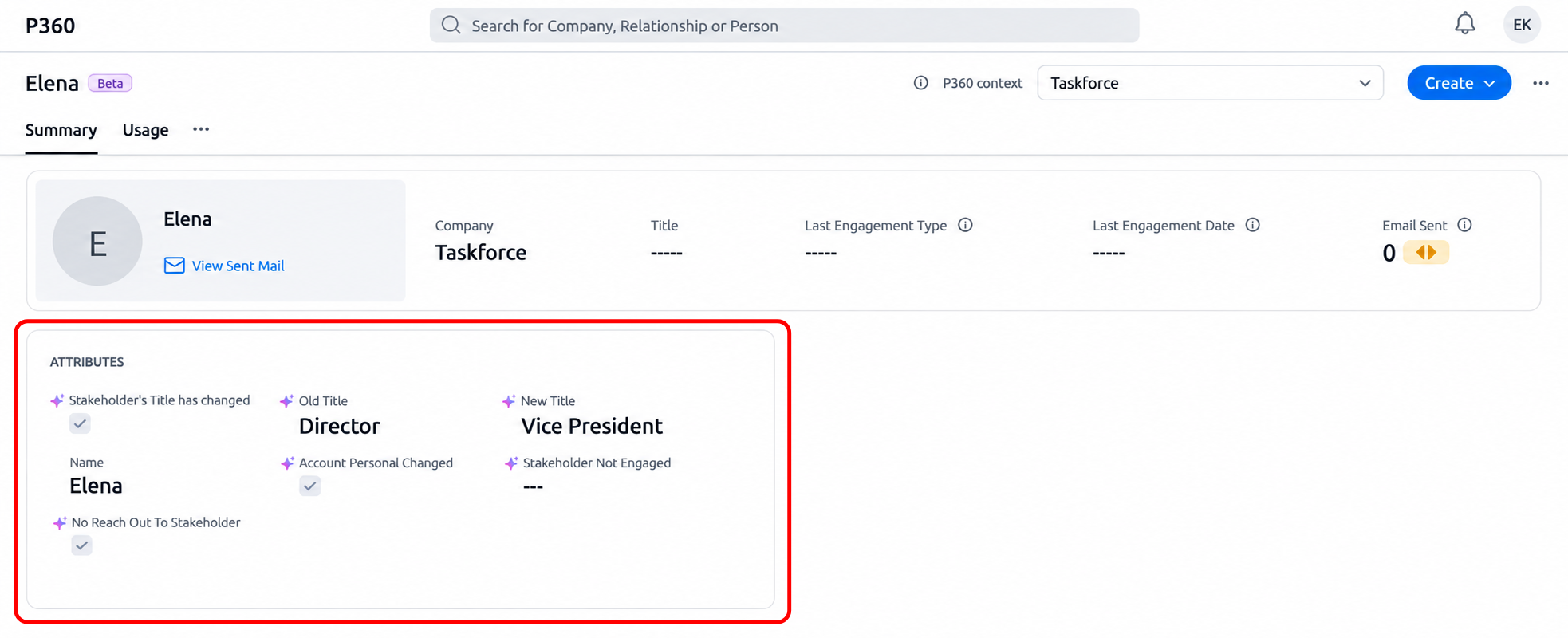
C360
C360 では、4つのインサイトが C360 の Attributes セクションに集計カウントとして表示されます。例えば、ある会社の1人のステークホルダーの役職が変更された場合、Stakeholder's Title Has Changed フィールドには「1」と表示されます。

主なメリット
-
Staircase アプリケーションに切り替えることなく、P360 でステークホルダーレベルのエンゲージメントシグナルを直接確認できます。
-
Stakeholder Not Engaged や No Reach Out To Stakeholder などのインサイトを使用して、リスクのあるステークホルダーをより迅速に特定できます。
-
Rules や Programs でステークホルダーレベルのシグナルを活用し、アプローチやエンゲージメントを自動化するアクションやワークフローを実行できます。
ビジネス利用の例
ある CSM は、主要なステークホルダーの役職が Director から Vice President に変更されたことに気づきました。CSM は P360 の Stakeholder's Title Has Changed インサイトを使用して、Person レコード内で変更前と変更後の役職を直接確認し、Gainsight CS を離れることなく Journey Orchestrator プログラムを通じてお祝いメールを送信するアクションをトリガーしました。
インサイトの仕組みの詳細については、「Implement Insight Agent (Staircase AI) Integration」の記事を参照してください。
データ管理
低ボリュームカスタムオブジェクト用のフォームレイアウトのカスタマイズ
管理者は、Data Management で、またはレポートから移動することなく Report Builder 内から、低ボリュームカスタムオブジェクト用のフォームレイアウトを作成および設定できます。
各レイアウトでは、CSM がレコードを追加または編集する際に表示されるフィールド、それらのフィールドのグループ化と順序、および各フィールドを編集可能にするか読み取り専用にするかを制御できます。
新着情報
以下の機能が利用可能になりました:
-
フォームに表示するフィールドを選択できます。レイアウトから除外されたフィールドは、エンドユーザーには表示されません。
-
各フィールドを編集可能または読み取り専用に設定し、システム管理フィールドが誤って上書きされるのを防止できます。
-
オブジェクト側の必須設定を変更することなく、フォームレベルでフィールドを必須に設定できます。
-
個々のフィールドにヘルプテキストを追加し、CSM が入力すべき内容を理解するための情報を提供できます。
-
関連するフィールドを名前付きセクションにグループ化し、より明確で論理的なフォーム構造を作成できます。
-
ドラッグ&ドロップ操作を使用して、各グループ内のフィールドの順序、およびレイアウト内のグループの順序を変更できます。
注意:レイアウト内のすべてのフィールドは、いずれかのグループに属している必要があります。フィールドを初めてレイアウトにドラッグすると、Gainsight はそのフィールドを格納するためのデフォルトグループを自動的に作成します。 -
フォームの複雑さに応じて、1 列または 2 列のレイアウトを選択できます。
-
オブジェクトごとに複数のレイアウトを作成でき、作成できるレイアウト数に上限はありません。
-
画面を移動することなく、Report Builder から直接レイアウトを編集、切り替え、または新規作成できます。
制限
-
フォームレイアウトは、低ボリュームカスタムオブジェクトでのみサポートされています。フォームレイアウトでは、Salesforce(SFDC)オブジェクトおよび非 Matrix Data Architecture(MDA)オブジェクトはサポートされていません。
-
オブジェクトレベルで定義された必須フィールドは、すべてのフォームレイアウトに自動的に含まれ、削除することはできません。
-
フォームレイアウト内でフィールドを必須に設定しても、そのフィールドがオブジェクトレベルで必須になるわけではありません。
ビジネス利用の例
ある CSM チームでは、CSM が20の属性に基づいて顧客を評価するプログラム成熟度アセスメントに、低ボリュームカスタムオブジェクトを使用しています。カスタマイズ可能なフォームレイアウトを使用することで、管理者はシステム管理フィールドを完全に非表示にし、手動入力する評価フィールドを論理的なセクションにグループ化し、各評価の意味を明確にするヘルプテキストを追加できます。これらの変更により、フィールド名を変更したり、代替手段としてラベルを追加したりすることなく、データ品質上の問題を軽減できます。

フォームの作成方法の詳細については、「Configure Form Layouts for Low-Volume Custom Objects」の記事を参照してください。
Gainsightホーム
Gainsight Home での Summary Ribbon の再配置
管理者は、General Settings で柔軟な配置を有効にすることで、Home レイアウト内の任意の垂直位置に Summary Ribbon を再配置できます。
この設定は、一度有効にすると元に戻すことができません。変更が適用される前に確認ダイアログボックスが表示され、この操作は元に戻せないことが管理者に警告されます。
主な利点
柔軟なリボン配置により、一般的なレイアウト上の制約を解消できます。
-
Home ページの最上部にオンボーディングテキスト、イネーブルメントリンク、またはウェルカムウィジェットを表示したい管理者は、Summary Ribbon を最上部の固定位置から移動できます。
-
Home ページの最上部に特定の KPI ウィジェットを優先して配置したい CSM は、Disable Personalization of Home for non-Admins トグルがオフになっている場合、パーソナライズされたビューでリボンを再配置できます。
重要: 柔軟なリボン配置は、一度有効にすると元に戻すことができません。管理者がこの設定をオンにすると、オフに戻すことはできません。
ビジネス利用の例
CS Operations チームの管理者が、CSM が毎日の業務を開始する際の起点として、GS Home の最上部にウェルカムメッセージとクイックリンクウィジェットを表示したいと考えています。管理者は柔軟なリボン配置をオンにし、Summary Ribbon をレイアウトの中央にドラッグします。Summary Ribbon を再配置することで、最上部のセクションをウェルカムウィジェット用に使用できるようになります。リボンは新しい位置でも引き続き KPI データを表示します。また、リボンをより上部に配置したい CSM は、パーソナライズが許可されている場合、パーソナライズされたビュー内でリボンを再配置できます。

Summary Ribbon の再配置方法の詳細については、「Configure Gainsight Home」の記事を参照してください。
ホライゾンアナリティクス[レポートとダッシュボード]
Report Builder での低ボリュームカスタムオブジェクトのフォームレイアウトの管理
管理者は、Report Builder から直接、低ボリュームカスタムオブジェクトのフォームレイアウトを管理できるようになりました。Data Management で設定されたフォームレイアウトは Report Builder およびダッシュボードにも反映され、CSM がレコードを追加または編集する際に、構造化されたガイド付きのデータ入力エクスペリエンスを提供します。
フォームレイアウトの作成および設定方法については、「低ボリュームカスタムオブジェクト用のフォームレイアウトのカスタマイズ」セクションを参照してください。
新着情報
-
管理者は、低ボリュームカスタムオブジェクトに基づいて作成されたレポートの Report Builder 内で、新しい Manage Form Layout ボタンを利用できます。Manage Form Layout ボタンでは、以下のオプションを利用できます。
-
Edit Layout:既存のレイアウトを編集し、更新するか、新しいレイアウトとして保存するかを選択できます。
-
Switch Layout:同じオブジェクト用に作成された別のレイアウトに切り替えることができます。
-
Create New Layout:Report Builder 内から新しいレイアウトを作成できます。
-

- 低ボリュームカスタムオブジェクトに基づいて作成されたレポートにデフォルトレイアウトが設定されていない場合、管理者には Report Builder 内に情報バナーが表示されます。情報バナーでは、管理者にレイアウトの作成を促します。Gainsight は、最初に作成されたレイアウトを自動的にデフォルトとして設定します。
- CSM には、設定されたレイアウトを反映した Add Record および Edit Record フォームがダッシュボードに表示されます。フィールドグループ、ヘルプテキスト、および読み取り専用フィールドは、管理者が設定したとおりに表示されます。
注意:Manage Form Layout オプションは、低ボリュームカスタムオブジェクトに基づいて作成されたレポートでのみ利用できます。
ビジネス利用の例
ある CSM チームが、低ボリュームカスタムオブジェクトに基づいて作成された四半期ヘルスレビューレポートを実行しています。管理者は、Add Record フォームがチームのレビュープロセスと一致していないことに気づきます。管理者は Report Builder で Manage Form Layout をクリックし、既存のレイアウトを編集してフィールドの順序を変更し、ヘルプテキストを追加して、新しいレイアウトとして保存します。CSM は、ダッシュボードからレコードを追加または編集する際に、更新されたフォームをすぐに確認できます。
フォームレイアウトの管理の詳細については、「Configure Form Layouts for Low-Volume Custom Objects」の記事を参照してください。
共有レポートおよびダッシュボードでの OTP 検証の必須化
管理者は、すべてのレポートおよびダッシュボードの共有タイプに OTP 検証を適用できるようになりました。
-
リンク
-
エクセル
-
画像
これまでは、OTP 検証は Link 共有でのみサポートされていました。受信者は、共有されたレポートまたはダッシュボードにアクセスしたりダウンロードしたりする前に、OTP 検証を完了する必要があります。これにより、すべての共有タイプでより安全なアクセスが確保され、共有リンクやメールが意図しない受信者に転送された場合でも、不正アクセスを防止できます。

新着情報
-
管理者は、レポートまたはダッシュボードを Link、Excel、または Image として共有する際に、Security & Access セクションで Enable OTP Verification トグルをオンにできます。共有タイプに応じて、以下の動作が適用されます。
-
リンクする: 受信者は、ブラウザでレポートにアクセスする前に Gainsight サイトにリダイレクトされ、OTP 検証を完了します。
-
Excel:ファイルのダウンロードが開始される前に、受信者は Gainsight サイトにリダイレクトされ、OTP 検証を完了します。
-
画像:ファイルのダウンロードが開始される前に、受信者は Gainsight サイトにリダイレクトされ、OTP 検証を完了します。
-
-
OTP 設定は、レポートまたはダッシュボード全体に適用されます。Gainsight は、以前に共有されたリンクやファイルを含む、すべての共有インスタンスおよび共有タイプにこの設定を適用します。
-
すでに共有されているレポートまたはダッシュボードの OTP 設定を管理者が変更すると、Gainsight は警告を表示します。続行するには、管理者が変更を確認する必要があります。
メモ
-
OTP 検証トグルは、レポートとダッシュボードの両方の Security & Access セクションで利用できます。レポートの場合、OTP 検証は Link、Excel、および Image の共有タイプに適用されます。ダッシュボードの場合、Link、PPT、および Image の共有タイプに適用されます。
-
OTP 検証トグルがオフの場合、受信者は検証ステップなしで共有コンテンツに直接アクセスできます。
-
ファイル(Excel、Image、または PPT)を共有する時点で OTP 検証がオフになっている場合、Gainsight は受信者用の直接リンクを生成します。後から OTP 検証をオンにしても、以前に共有された直接リンクへのアクセスが制限または取り消されることはありません。この動作は、常に Gainsight でホストされる Link 共有には適用されません。
ビジネス利用の例
CSM が、四半期ヘルスレポートを Excel ファイルとして外部ステークホルダーと共有します。意図した受信者のみがデータにアクセスできるようにするため、管理者は共有前に Security & Access セクションで Enable OTP Verification トグルをオンにします。受信者はメールを受信し、ダウンロードリンクをクリックして Gainsight サイトで OTP 検証を完了すると、ファイルのダウンロードが開始されます。これにより、メールが意図しない受信者に転送された場合でも、不正アクセスを防止できます。
レポートおよびダッシュボードの共有機能の仕組みの詳細については、「Create and Share Reports」および「Share Dashboards」の記事を参照してください。
ジャーニーオーケストレーターとメールテンプレート
プログラム内の Evaluate 要素の複製
管理者は、毎回要素を再設定する代わりに、ドラフトプログラム内で設定済みの Evaluate 要素を複製し、そのロジックを再利用できるようになりました。この機能により、複数のパスで同じ分岐条件を使用する大規模なプログラムでの設定時間を短縮し、Evaluate ロジックの一貫性を維持できます。
これまでは、同じプログラム内の既存の Evaluate 要素とほぼ同じ設定であっても、管理者はすべての Evaluate 要素を手動で設定する必要がありました。
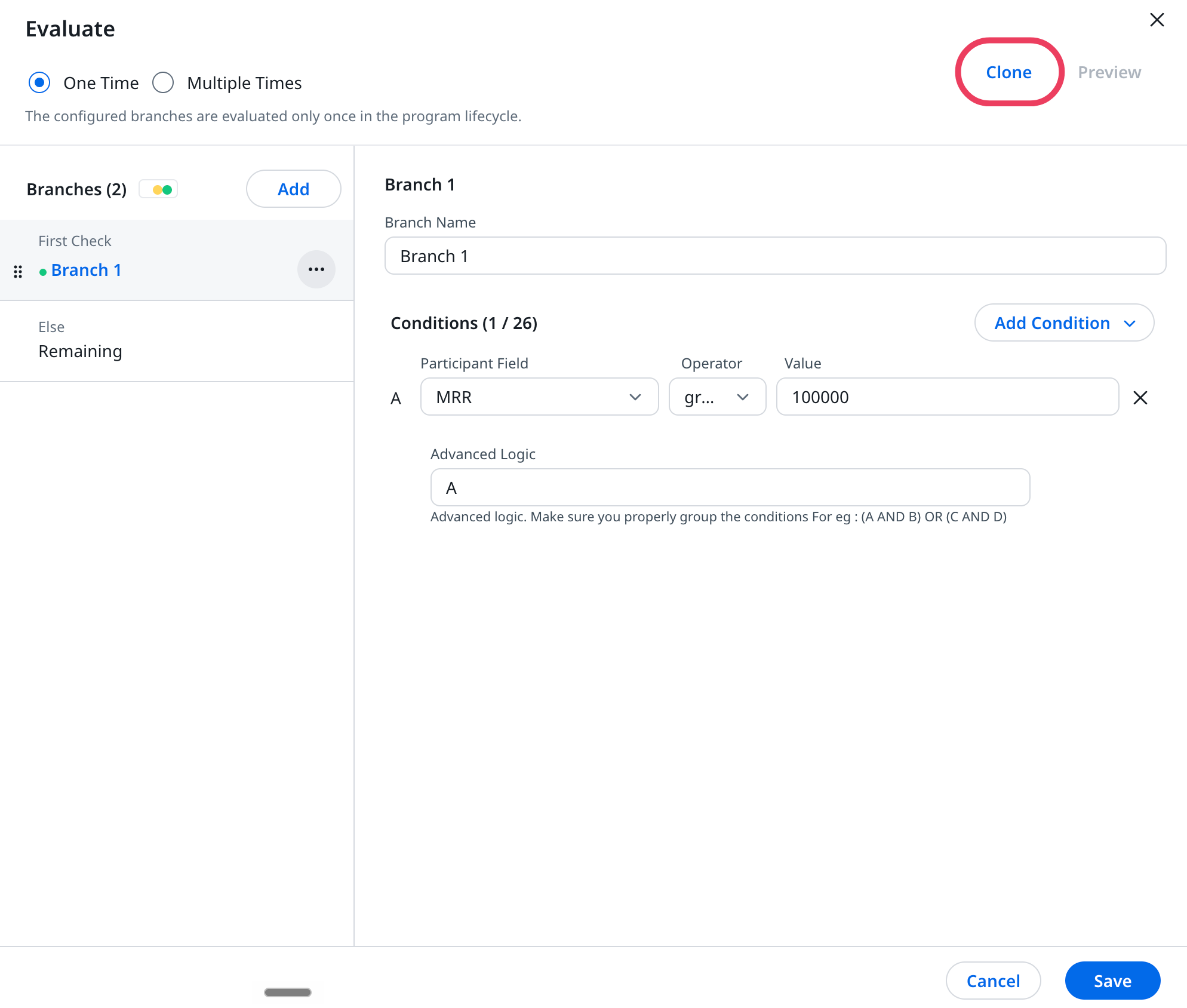
重要: アンケートの回答や前のステップを参照する分岐条件は、複製時に値がクリアされます。ステップを接続した後に、これらの条件を再設定してください。
新着情報
-
設定メニューから、設定済みの Evaluate 要素を複製します。複製すると、その分岐ロジックが新しい要素にコピーされます。
-
コピーが作成される前に確認メッセージを確認できるため、続行する前に結果を把握できます。
-
複製したステップを Program Builder キャンバス上の必要なパスに接続し、必要な Branch Conditions のみを調整します。
複製された Evaluate 要素は、元の Evaluate 要素の隣に表示されます。

Evaluate 要素の複製の詳細については、「Program Elements」の記事を参照してください。
別のプログラムから参加者を除外
管理者は、CSV ファイルをエクスポートしてアップロードする代わりに、別のプログラムを直接参照して参加者を除外できるようになりました。Journey Orchestrator は、選択したプログラムに受信者のメールアドレスが含まれている参加者を除外するようになりました。これにより、すでにエンゲージしている参加者が再登録され、同じメッセージを重複して受信することを防止できます。
注意:プログラムを公開する前に除外を設定してください。プログラムが公開されると、除外設定は読み取り専用になります。
新着情報
-
Audience Exclusion List の新しい From another program オプションを使用して、選択したプログラムから参加者を除外します。
-
Audience Re-Entry Criteria に基づいて、除外する参加者のステータスを選択します。
-
参加者が同期されるたびに、受信者のメールアドレスに基づいて除外が評価されます。
From another program オプションは、[Audience] > [Advanced Settings] > [Audience Exclusion List] から利用できます。

Audience Exclusion の詳細については、「Program Elements」の記事を参照してください。
Model Context Protocol (MCP)
Copilot、Slack の Gainsight AI Agent、および Gainsight CS MCP での Ask Staircase
Gainsight は、Ask Staircase を Copilot、Slack の Gainsight AI Agent、および Gainsight CS MCP に導入しました。これまでは、Gainsight CS と Staircase を併用しているお客様がアカウントの全体像を把握するには、CS MCP と Staircase を切り替える必要がありました。
新着情報
-
CSM は、Copilot、Slack の Gainsight AI Agent、および Gainsight CS MCP で、アカウント固有の定性的な質問を行えるようになりました。
-
回答は、Staircase AI を使用して、メール、ミーティング、通話、サポートチケット、エスカレーションなど、顧客とのすべてのコミュニケーション履歴から取得されます。
-
ユーザーが情報をそのソースまでたどれるように、回答内に Staircase の引用がインラインで表示される場合があります。

クエリ例
CSM は Ask Staircase に対して、以下のような質問を行うことができます。
-
Acme の現在のセンチメントはどうなっていますか?Staircase からもデータを取得してください。
-
Acme アカウントを要約してください。Staircase と Timeline からデータを取得してください。
-
TechCorp のリスクは何ですか?Staircase からデータを取得してください。
制限
Ask Staircase を使用する際は、以下の利用可否およびクエリに関する制限事項に留意してください。
-
Ask Staircase は、Gainsight CS と Staircase AI の両方をご利用のお客様のみ利用できます。
-
Ask Staircase は、定性的かつアカウント固有のクエリのみをサポートします。「先月 Acme と何回ミーティングを行いましたか?」といったクエリはサポートしていません。
-
複数のアカウントにまたがるグローバルなクエリはサポートされていません。
-
Ask Staircase はデフォルトで有効になっています。管理者は、[Administration] > [Gainsight AI] > [AI Settings] > [AI Tool Management] タブから Ask Staircase のオン/オフを切り替えることができます。

メモ
Ask Staircase ツールが反映されない場合:
-
ChatGPT の管理者はツールを更新する必要があります。
-
Claude ユーザーは接続を更新できます。
詳細については、以下の記事を参照してください。
CS MCP Logs による AI ツールアクティビティの追跡
管理者は、Copilot、Slack の Gainsight AI Agent、および Gainsight CS MCP 全体で実行されたすべての AI ツールコールのログを確認できるようになりました。これまでは、どのツールが誰によっていつ使用されたかを管理者が追跡する方法はありませんでした。
新着情報
[Data Management] > [Objects] で CS MCP Logs オブジェクトが利用可能になりました。オブジェクト内の各行は1回のツールコールを表し、呼び出されたツール、呼び出しをトリガーしたユーザー、ソースプラットフォーム、ツールコールのステータスなどの詳細が記録されます。管理者はこのオブジェクトに基づいてレポートを作成し、チーム全体の AI ツール使用状況を監視できます。

注意:CS MCP Logs には過去の履歴データは表示されません。データは、管理者がこの機能を有効にした後に実行されたツールコールについてのみ利用できます。
詳細については、「View CS MCP Logs」の記事を参照してください。
Update Source フィールドによる CTA および Success Plan の作成元の追跡
管理者は、新しい Update Source フィールドを使用して、Call to Action(CTA)または Success Plan がどこで作成されたか、または最後に更新されたかを特定できるようになりました。このフィールドは、Call To Action および Success Plan オブジェクトで利用できます。
新着情報
Update Source フィールドは、CTA または Success Plan の作成元または最終更新元を示します。現在、以下の値を利用できます。
| 値 | 詳細 |
|---|---|
| Copilot | Gainsight Copilot を通じて作成または更新。 |
| MCP | Gainsight CS MCP を通じて作成または更新。 |
Update Source フィールドの詳細については、「Cockpit Objects」および「Success Plan Objects」の記事を参照してください。
タイムライン
AI Follow-Up および Auto Email Capture のデフォルトアクティビティタイプの設定
管理者は、AI Follow-Up および Auto Email Capture を通じて Timeline に自動的に記録されるアクティビティのデフォルトアクティビティタイプを設定できるようになりました。デフォルトでは、Gainsight は AI Follow-Up アクティビティを Meeting、Auto Email Capture アクティビティを Email として記録します。
新着情報
今回のアップデートには、以下の機能強化が含まれています。
-
[Administration] > [Timeline] > [Integrations] に新しい Email & Meeting Log Settings オプションが追加され、AI Follow-Up および Auto Email Capture を通じて自動記録されるアクティビティのデフォルトアクティビティタイプを設定できるようになりました。
-
管理者は、AI Follow-Up と Auto Email Capture のそれぞれに対して、カスタムのデフォルトアクティビティタイプを個別に選択できます。
-
選択したデフォルト値は、すべてのユーザーおよび新しいアクティビティに適用されます。

メモ
-
AI Follow-Up のデフォルトアクティビティタイプ設定を使用するには、管理者が Staircase AI 連携を設定している必要があります。
-
選択したデフォルトアクティビティタイプが、Timeline がアクティビティを記録する Company または Relationship に適用されない場合は、システムのデフォルトアクティビティタイプが適用されます。
AI Follow-Up および Auto Email Capture のデフォルトアクティビティタイプの設定の詳細については、「AI Follow-Up and Auto Email Capture Admin Guide」の記事を参照してください。
AI Follow-Up の Activity Merge Window の設定
管理者は、固定されたシステムデフォルトを使用する代わりに、AI Follow-Up 用のカスタム Activity Merge Window を定義できるようになりました。
新着情報
管理者は、[Administration] > [Timeline] > [Integrations] > [Email & Meeting Log Settings] から AI Follow-Up の Activity Merge Window を設定できます。選択可能なオプションは、±15分から最大±6時間までです。
メモ
-
管理者がこの設定を変更しない場合、マージウィンドウはシステムデフォルトの±15分のまま維持されます。
-
Activity Merge Window の設定は、Staircase AI が接続された連携にのみ適用されます。

Activity Merge Window の設定の詳細については、「AI Follow-Up and Auto Email Capture Admin Guide」の記事を参照してください。
Timeline で Gong.io および Salesloft アクティビティの録音・録画リンクを表示
Gainsight は Timeline を強化し、Staircase 連携を使用して Gong.io および Salesloft を通じて記録されたアクティビティの録音・録画リンクを表示できるようにしました。CSM はTimeline アクティビティから録音・録画リンクに直接アクセスでき、対応するページに移動して録音・録画を確認できます。
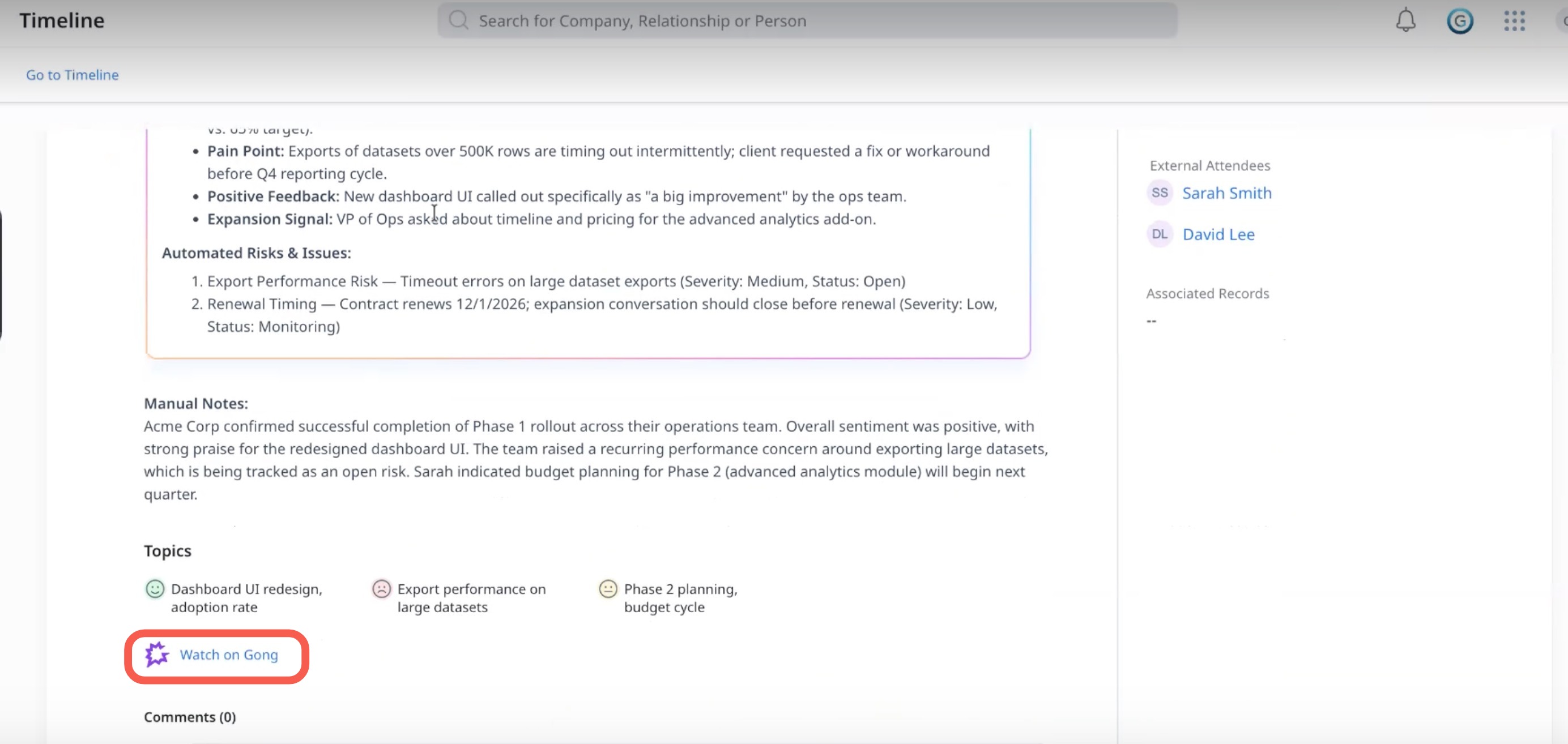
注: Salesloft アクティビティの場合、同じリンクが Watch on Salesloft として表示されます。
ビジネス利用の例
CSM が Timeline を開くと、Gong.io または Salesloft を通じて録音・録画された顧客との通話について、AI が生成したミーティング要約が表示されます。録音・録画を探すためにツールを切り替える代わりに、CSM は Timeline アクティビティから録音・録画リンクを直接クリックするだけで、該当する録音・録画にすぐにアクセスできます。
Gong.io および Salesloft アクティビティの録音・録画リンクの表示の詳細については、「AI Follow-Up User Guide」の記事を参照してください。