
カンパニーインテリジェンスの設定
重要 - 画像/情報は四半期ごとのリリースで更新されます!
四半期ごとのリリースにて、最新の機能・情報を反映し、画像を含めた情報は更新されます。
この記事では、管理者がカンパニーを設定して カンパニーインテリジェンス機能を設定する方法と、組織が最新の情報を入手したいというシグナルについて説明します。
[概要]
カンパニーインテリジェンスは、ユーザーが顧客や競合他社について常に情報を得るのに役立ちます。この機能は、公開されている情報を検索し、フォローしているカンパニーやシグナルについて管理者やユーザーに警告し、C360ページのSlack、電子メール、カンパニーインテリジェンスセクションを通じて通知します。
カンパニーインテリジェンス機能を設定するには、管理者は追跡するカンパニーとシグナルのリストを設定する必要があります。これらのカンパニーの企業 URL を保存するには、情報を含むカンパニーオブジェクトにフィールドを定義します。
カンパニーとシグナルを選択すると、アプリケーションはそれらのカンパニーをデータベースで利用可能なカンパニーとマッピングします。企業がすでにデータベースに登録されている場合、マッピング処理はすぐに完了します。新規企業の場合、マッピングプロセスは48時間以内に完了します。
カンパニーインテリジェンスの設定
カンパニーインテリジェンスのカンパニーとシグナルを設定するには:
- [管理] > [カンパニーインテリジェンス] に移動します。「カンパニーインテリジェンス」 画面が表示されます。
- 「設定」をクリックします。「オプトイン」画面が表示されます。
- 「詳細」ステップで、構成の名前と説明を入力します

- [次へ] をクリックします。
- 「カンパニー」ステップで、「カンパニー URL フィールド」でカンパニー URL を含むカンパニーオブジェクト内のフィールドを選択します。これはオプションのフィールドです。ただし、Gainsightでは、カンパニーをすばやく簡単に特定できるように、この情報を提供することをお勧めします。
- 追跡する企業を、ARR、ステータス、名前、更新日、ユーザー、変更日、NPS®、SFDC アカウント ID、GSID などの企業属性に基づいてフィルタリングします。
メモ:
- 複数通貨機能を有効にすると、フィルターセクションに ARR や MRR などの通貨フィールドの通貨コードのドロップダウンリストが表示されます。
- また、ビジネスユースケースに基づいて Advanced Logic フィールドのフィルターをグループ化することもできます。
- カンパニーリストビューでは、表示する列を選択したり、選択した順序で列を並べ替えたりできます。
- [次へ] をクリックします。
- 「シグナル」セクションで、選択したカンパニーのトラッキングしたいシグナルを選択します。フォローしている企業から特定のシグナルに関連する最新情報が提供されると、ユーザーに通知されます。以下のシグナルが利用可能です:
- 破産: このシグナルは、事業停止および破産関連情報をユーザーに通知します。
- 事業拡大: このシグナルは、顧客の新規開設情報など、事業拡大についてユーザーに通知します。
- ダウンサイジング: このシグナルは、ダウンサイジングとコスト削減についてユーザーに知らせます。
- 経営陣の変更: このシグナルは、重要な役員の変更、新しい任命、組織再編などをユーザーに通知します。
- 資金調達: このシグナルは、資金調達や投資の詳細などの情報をユーザーに通知します。
- IPO (新規株式公開): このシグナルは、カンパニーが上場したときに株式を一般に売却することでユーザーに通知します。
- M&A: このシグナルは、合併や買収の最新情報をユーザーに通知します。
- 製品/サービスの立ち上げ: このシグナルは、顧客に関する新製品やサービスの発売情報をユーザーに通知します。

- [次へ] をクリックします。
- 通知セクションで、以下を選択します。
- Slack ワークスペースと Slack チャンネルには、どのカンパニーインテリジェンス投稿を配信する必要があるかが詳しく記載されています。これにより、Slack で設定した各企業をユーザーが手動でフォローする必要がなくなります。
- 「メール通知設定」ドロップダウンの「毎日メールを送信」オプションを選択すると、カンパニー情報に関する投稿がメールで届きます。
- アプリ内通知設定ドロップダウンの「アプリ内通知を送信」オプションを選択すると、アプリ内通知ウィンドウに カンパニーインテリジェンスの投稿が届きます。

- 「保存」をクリックします。Gainsightが、追跡対象として選択した企業をデータベース内の既存の企業とマッピングし始めるというメッセージが表示されます。
メモ: 利用可能な企業のマッピングプロセスはすぐに完了します。新規企業の場合、このプロセスが完了するまでに最大48時間かかります。
「企業マッピングステータス」セクションの「履歴を表示」をクリックすると、カンパニーのマッピング履歴を表示できます。企業マッピングプロセスの詳細については、「企業マッピングプロセス」セクションを参照してください。
構成を編集する
管理者は、カンパニーインテリジェンス用のカンパニーとシグナルで作成された設定を編集できます。
既存の構成を編集するには:
- カンパニーインテリジェンスの概要ビューで、設定ステップをクリックし、次に [編集] をクリックします。「オプトイン」ページが表示されます。
- 必要なセクションの情報を変更します。
- 「保存」をクリックします。構成が更新されます。

企業マッピングプロセス
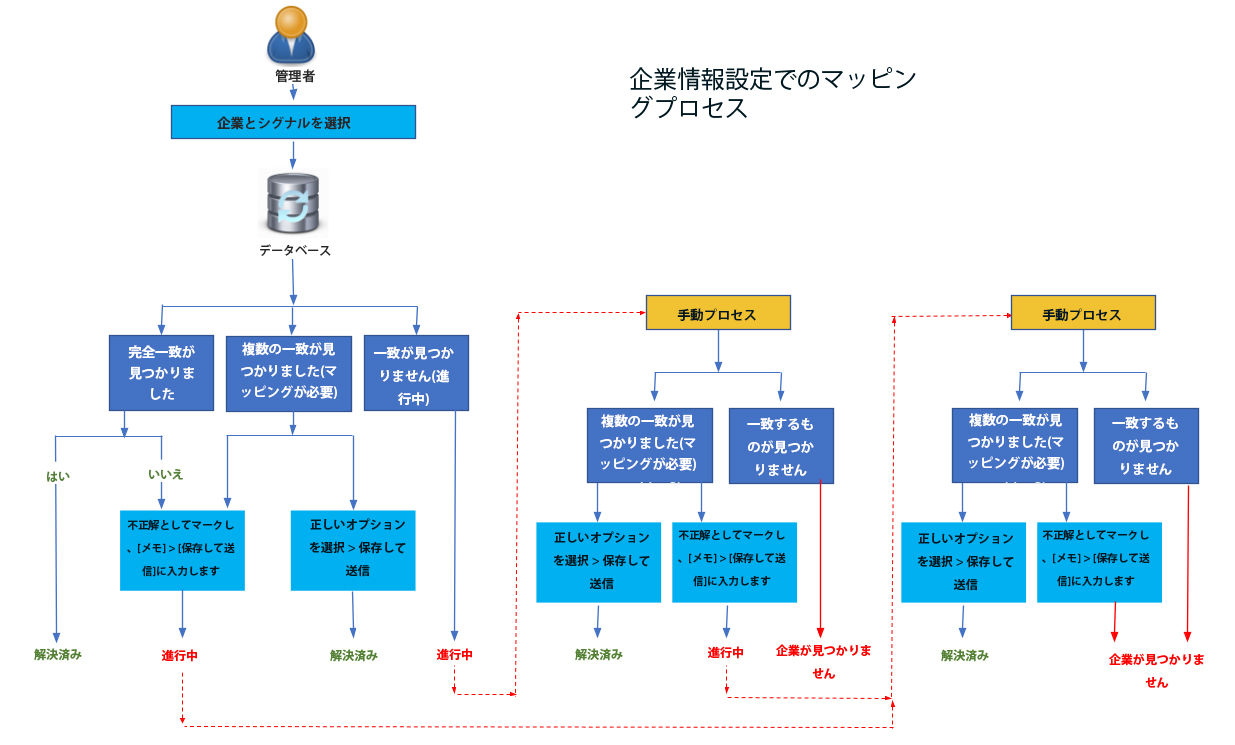
追跡するカンパニーと信号のリストを送信すると、マッピングプロセスが開始されます。マッピングプロセスでは、ユーザーから提供された各企業のデータベースから適切な企業を特定します。
マッピングプロセスが完了すると、企業はステータスに基づいて次のカテゴリに分類されます。
- 選択した企業: 追跡対象として選択された企業の一覧が表示されます。
- マップ対象企業: 完全に一致するカンパニーを一覧表示します。ユーザーは、このグループに含まれるすべての企業のカンパニーインテリジェンス投稿を受け取ります。
- マッピング中: マッピング処理がまだ完了していない企業の一覧が表示されます。マッピングが完了するまで、ユーザーにはカンパニーインテリジェンスに関する投稿は送信されません。
- 複数のマッピングが見つかりました: 一致するカンパニーが複数あるカンパニーを一覧表示します。管理者は、ドロップダウンから正しいカンパニーを確認するか、間違ったカンパニーを報告できます。管理者がアクションを起こすまで、ユーザーにはこれらの企業に関するカンパニーインテリジェンス投稿は届きません。
- 企業が見つかりません: 一致しないカンパニーを一覧表示します。管理者は、有効な URL を指定してカンパニーのマッピングを再試行できます。
次のフローチャートは、カンパニーのマッピングプロセスを示しています。
マッピングを必要とする企業がある場合は、「カンパニーインテリジェンス設定ページに移動」リンクとともに、毎週電子メール通知が管理者に送信されます。メールは、カンパニーインテリジェンス設定を最後に変更した管理者に送信されます。
メモ: 毎週のメール通知は、アクティブなユーザーにのみ送信されます。

部分的に一致した企業をマッピング
データベース内の2つ以上のカンパニーに一致するカンパニーが、マルチマッピング検出ページに表示されます。管理者は、マッピングするカンパニーが完全に一致することを確認し、そのカンパニーを「Mapped Companies」セクションに移動する必要があります。
不一致の企業を解決するには:
- 「カンパニーインテリジェンス」サマリービューで、「企業マッピングステータス」セクションの「複数のマッピングが見つかりました」リンクをクリックします。未解決のカンパニーのリストが表示されます。
- 「Mapped Company」ドロップダウンから適切なカンパニーを選択します。
メモ: 「Mapped Company」ドロップダウンに表示されるオプションが正しくない場合は、「不正確な一致」チェックボックスを選択し、必要に応じて「メモ」セクションに誤った一致の説明を入力できます。 - 「保存」をクリックします。
誤った企業マッピングの解決
マッピングが完了した企業は、「マッピングされた企業」ページに表示されます。ただし、不正確な一致が見つかった場合は、管理者がその誤りを報告して「マッピング中」セクションに移動させて、さらにアクションを実行してもらう必要があります。
誤ったマッピングを解決するには:
- 「カンパニーインテリジェンス」サマリービューで、「企業マッピングステータス」セクションの「マッピング企業」リンクをクリックします。マップされたカンパニーのリストが表示されます。
- 「不正確な一致」チェックボックスを選択し、「メモ」セクションに誤一致の説明を入力します。
- 「保存」をクリックします。
正しくないとマークされたカンパニーは、「マッピング中」セクションに移動されます。
有効な URL を使用してカンパニーをマップする
マッピング処理中にデータベース内の企業と一致しない選択された企業は、「企業が見つかりません」ページに表示されます。管理者は、有効な URL を指定してカンパニーのマッピングを再試行できます。
有効な URL を使用してカンパニーをマッピングするには:
- 「カンパニーインテリジェンス」サマリービューで、「企業マッピングステータス」セクションの「企業が見つかりません」リンクをクリックします。マッピングされていないカンパニーのリストが表示されます。
- 「推奨URL」フィールドに、カンパニーの有効な URL を入力します。

- 「保存」をクリックします。
重要な注意事項
カンパニーインテリジェンスで追跡する企業とシグナルのリストを設定する際に注意すべき重要な点は次のとおりです。
- マネージャーがカンパニーをフィルタリングする際に使用するフィルター条件の一部として新しいカンパニーをリストに追加または削除すると、マネージャーは新しく追加されたカンパニーをマッピングするように求めるメール通知を受け取ります。フィルター条件は毎日評価されます。管理者は、「追加日」列のソートオプションを使用して、リストに新しく追加されたカンパニーを識別できます。
- データベースでカンパニーのマッピング処理を 2 回行っても一致が見つからない場合、管理者はそのカンパニーが見つからなかったと見なして、「カンパニーが見つかりません」ページに追加されます。
その他のリソース
- カンパニーインテリジェンスの詳細については、「カンパニーインテリジェンスの概要」の記事を参照してください。
- Slack で必要な情報を取得する方法の詳細については、「Slack でカンパニーインテリジェンスを使う」の記事を参照してください。
- C360のカンパニーインテリジェンスセクションの詳細については、C360のカンパニーインテリジェンス (近日公開予定) 記事を参照してください。
- 電子メールの「カンパニーインテリジェンス」セクションの詳細については、「Eメールでのカンパニーインテリジェンス」の記事を参照してください。
- Sally FAQ の詳細については、「カンパニーインテリジェンスFAQs」の記事を参照してください。
| NPS、ネットプロモーター、ネットプロモータースコアは、Satmetrix Systems, Inc.、ベインアンドカンパニー、フレッドライヒヘルドの登録商標です。 |