
アカウントベースの予測を設定(カンパニービュー)
この記事では、リニューアルセンターの予測ページにおいてアカウントベースの予測ビューを設定できるように、管理者をガイドします。この記事を読み終わると、管理者はCSMのカンパニービューを表示または非表示にすること、カスタムフィールドを設定すること、フィールドトラッキングを設定すること、と必要なインジケーター機能を更新することなどができるようになります。
概要
リニューアルセンターにおけるアカウントベースの予測では、CSM (カスタマーサクセスマネージャー) はオポチュニティレベルで予測する代わりに、アカウントレベルで予測することができます。データ管理のGSカンパニー予測という新しいカンパニーオブジェクトは、オポチュニティなしで予測するために使用されます。
ビジネスユースケースの例: アカウントベースの予測は、以下のことを行なう顧客のためのものです:
- オポチュニティを管理することなく、最も簡単な方法で予測を開始する。
- オポチュニティレベルではなく、アカウントレベルでカンパニーまたは任意のカスタムオブジェクトで利用可能なデータを表示する。
- 周年を複数年契約の更新タイプとして認識するので、毎年のオポチュニティを作成することにより周年を追跡できない。
- リテンション指標をGRR%のように計算し、複雑なオポチュニティデータを使用できない。
- オポチュニティが存在しない時間枠を予測する。
デフォルトのカンパニービューを設定
管理者は、CSMがこの機能を利用できるようにするために、リニューアルセンター設定でこの機能をオンに切り替えなければなりません。設定した後、カンパニー予測レコードが作成され、それにはカンパニーオブジェクトでプリロードされたデータが含まれています。デフォルトのカンパニー予測フィールドは、更新日、更新収益、チャーン、予測収益、GRR%、更新タイプ、成果、NRR%、とアップセルです。
管理者は、カンパニーオブジェクトまたは別のカスタムオブジェクトから別のデータをロードする場合、データ操作において既存のレコードを削除しなければなりません。その後、「GSカンパニー予測へのロード」ルールアクションを使用し、データをロードできます。
カンパニービューを設定するには:
- 管理>収益最適化>リニューアルセンターに移動する。リニューアルセンター設定ページが表示される。
- 予測セクションドロップダウンリストから、カンパニービューを選択する。カンパニービュー画面が表示される。
- カンパニービューを表示ボタンでONに切り替える。カンパニービューはCSMが利用できる。
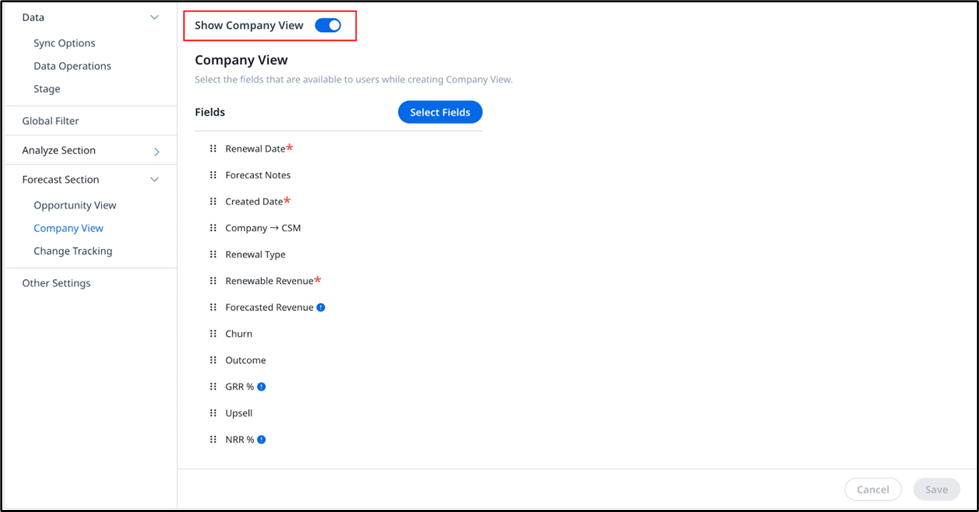
アカウントベースの予測は、管理者向けに事前設定されており、CSMはデフォルトのカンパニービューですぐにこれを使用できます。
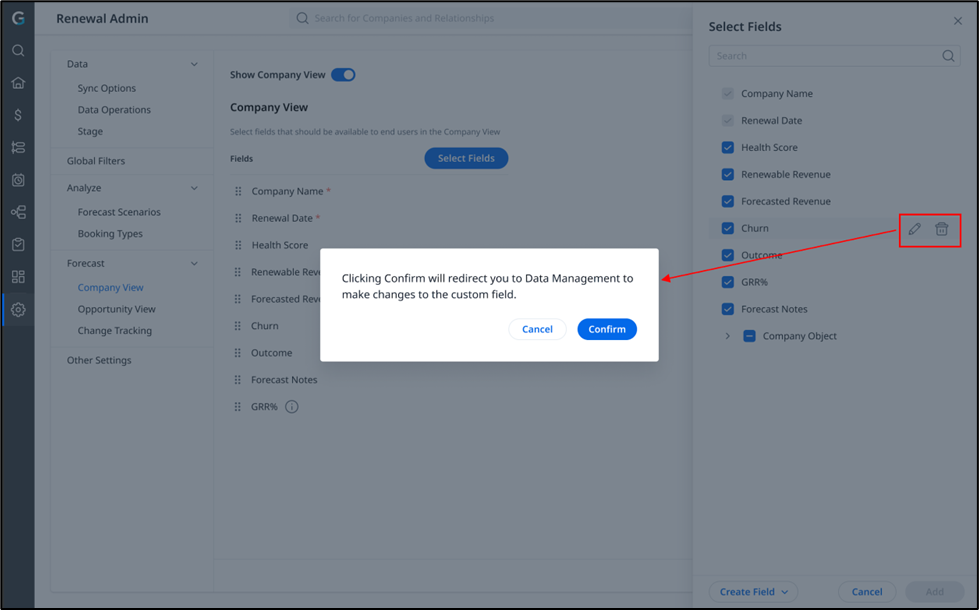
管理者は、ビジネス要件に合わせて予測設定をカスタマイズすることもできます。管理者は、GSカンパニー予測オブジェクトから他のフィールドを選択し、サマリーリボンで表示または非表示にするフィールドを選択し、サマリーリボンのメトリクスの集約オプションを選択し、カスタムフィールドを作成し、さらにカスタムフィールドを編集と削除することができます。
注意:
- フィールド、すなわち、ARR、カンパニー名、更新日、と予測ノートにおけるデータは、カンパニーオブジェクトから取得される。管理者は、新しい「GSカンパニー予測へのロード」ルールアクションを作成して実行し、カンパニーオブジェクトでカスタムフィールドを追加できる。詳細情報については、本記事のGSカンパニー予測へのロードルールを設定セクションを参照してください。
- カスタマー関係管理 (CRM) ツールからオポチュニティデータをロードする必要がない場合、管理者は、ステージ、同期オプション、グローバルフィルター、オポチュニティビューなどの分析モジュールと支援機能を設定する必要がない。
制限事項:
以下はアカウントベース予測の制限事項です:
- 管理者は、カスタム計算式KPIを作成することができない。
- 管理者は、GRR%とNRR%の計算式を変更することができない。この計算式は以下のように、システムによって計算される。
- GRR% = sum[予測収益] / sum[更新収益] * 100
- NRR% = sum[予測収益 + アップセル] / sum[更新収益] * 100
カンパニービューフィールドを設定
管理者は、CSMがカンパニービューを作成している間に、CSMが選択用に表示するフィールドを選択することができます。これらのフィールドを設定するには:
- 管理>収益最適化>リニューアルセンターに移動する。リニューアルセンター設定ページが表示される。
- 予測セクションドロップダウンリストから、カンパニービューを選択する。カンパニービュー画面が表示される。
- フィールドを選択をクリックする。「フィールドを追加」スライドアウトパネルが表示される。
- フィールドを選択する。
- 追加をクリックする。選択されたフィールドは正常に保存されている。
- 保存をクリックする。設定は正常に保存されている。

カスタムフィールドを作成
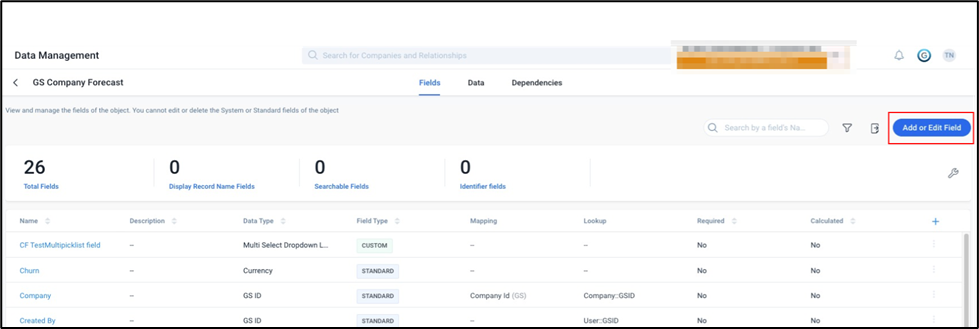
管理者は、GSカンパニー予測オブジェクトで利用できるフィールドに加えて、新しいフィールドを作成できます。カスタムフィールドを作成するには、 管理 > 顧客データ > データ管理 > GSカンパニー予測オブジェクトに移動します。
フィールド設定を設定
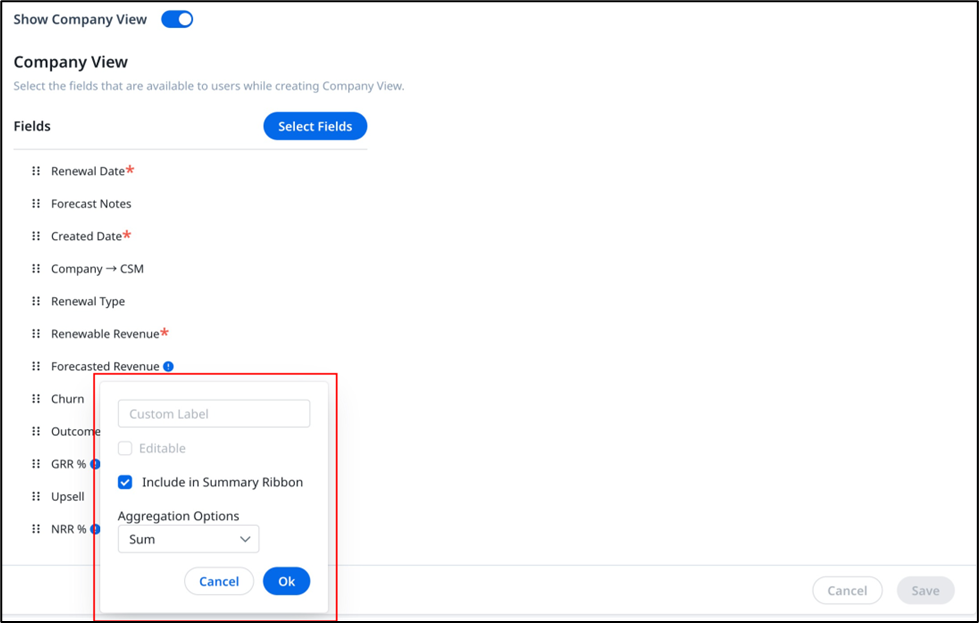
管理者は各フィールド設定を設定することができます。フィールド設定には、編集可能にするかどうか、サマーリボンに表示するかどうか、サマリーリボンの集約オプションを選択するかどうかなどのオプションが含まれます。
フィールド設定を設定するには:
- 管理>収益最適化>リニューアルセンターに移動する。リニューアルセンター設定ページが表示される。
- 予測セクションドロップダウンリストから、カンパニービューを選択する。カンパニービュー画面が表示される。
- フィールドにカーソルを合わせる。歯車と削除のアイコンが表示される。
- 歯車アイコンをクリックする。以下のオプションとともに、フィールド設定リストが表示される:
- カスタムラベル : フィールドに別の名前を入力する。
- 編集可能 : これを選択して、カンパニービューでフィールドを編集可能にする。
- サマリーリボンに包含 :これを選択して、カンパニービューのサマリーリボン設定機能において、このフィールドをメトリックとして使用できるようにする。
- 集約オプション : Sum、Min、Max、とAverageなどの利用可能なオプションからメトリックを計算する集約関数を選択する。-
- OKをクリックする。フィールドは正常に保存されている。
- (オプション)削除アイコンをクリックして、フィールドを削除する。
変更追跡を設定
管理者は、GSオポチュニティとGSカンパニー予測のオブジェクトフィールドの1つまたは複数のフィールドで変更追跡を設定できます。以下の2タイプの変更追跡機能が使用できます:
フィールド追跡
フィールド追跡は、設定に追加したフィールドにおける直近の変更(過去7日間)を追跡し、表示します。各オブジェクト(GSオポチュニティとGSカンパニー予測オブジェクト)から最大20フィールドを追加できます。
フィールドにフィールド追跡を設定するには:
- 管理>収益最適化>リニューアルセンターに移動する。リニューアルセンター設定ページが表示される。
- 予測ドロップダウンから、変更追跡を選択する。変更追跡画面が表示される。
- フィールド追跡ボタンをONに切り替える。フィールド追跡セクションが展開する。
- +追加ボタンをクリックして、追跡するフィールドを追加する。フィールド追跡 - カンパニー予測スライドアウトパネルが表示される。
- リストからすべてのフィールドを選択する。
- (オプション)十字アイコンをクリックして、フィールドを削除する。
- 保存をクリックする。選択済みフィールドはフィールドセクションに追加される。
- 保存をクリックする。フィールド追跡設定は正常に保存されている。

必要インジケータを更新
「必要インジケータを更新」では、フィールドが定義された期間を過ぎても更新されない場合に、フィールド上にインジケータを表示します。GSカンパニー予測オブジェクトから最大20フィールドが追加できます。
重要:
- フィールド追跡のGSカンパニー予測に追加されたフィールドのみが選択用に表示される。
- 「必要インジケータを更新」では、フィールド追跡設定がONに切り替わっている場合にのみ設定できる。
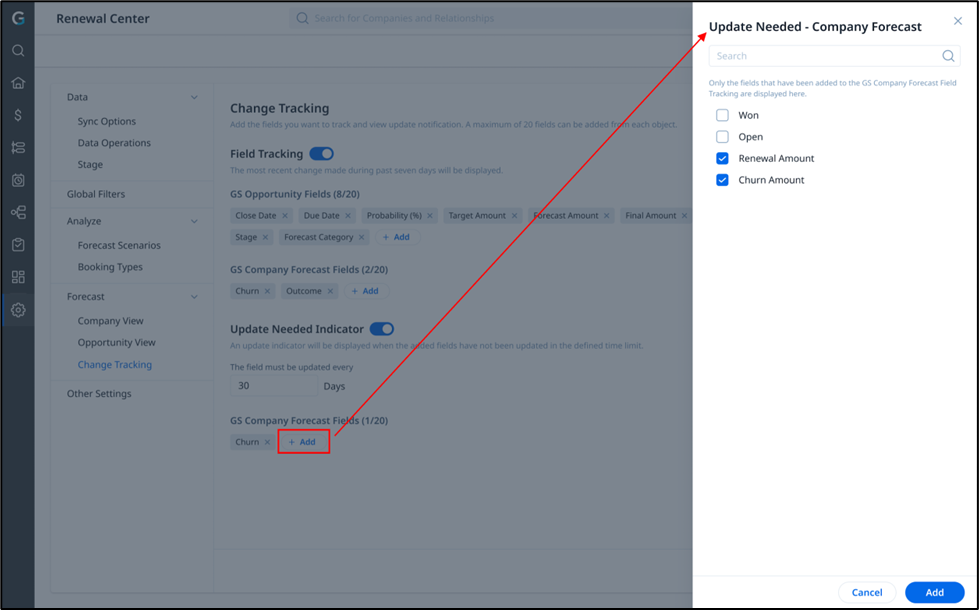
フィールドに「必要インジケータを更新」を設定するには:
- 管理>収益最適化>リニューアルセンターに移動する。リニューアルセンター設定ページが表示される。
- 予測ドロップダウンから、変更追跡を選択する。変更追跡画面が表示される。
- 必要インジケータを更新ボタンでONに切り替える。「必要インジケータを更新」セクションが展開する。
- 値を日数のプレースホルダに入力する。
注意: 最小日数値は1日であり、最大日数値は90日である。 - +追加ボタンをクリックし、フィールドを追加して更新ハイライトを受信する。必要更新 - カンパニー予測スライドアウトパネルが表示される。
- リストからすべてのフィールドを選択する。
- (オプション)十字アイコンをクリックして、フィールドを削除する。
- 保存をクリックする。選択済みフィールドはフィールドセクションに追加される。
- 保存をクリックする。更新インジケータ設定は正常に保存されている。
カンパニー予測レコードを削除
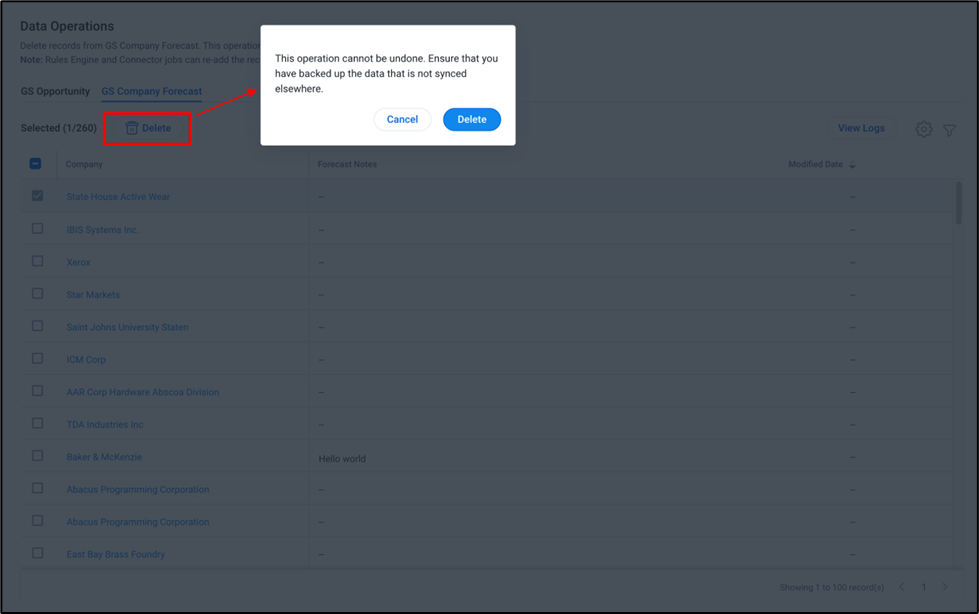
管理者は リニューアルセンターのデータ操作を使用して、GSカンパニー予測オブジェクトから1つまたは複数のレコードを削除することができます。また、削除済みレコードのログエントリーを表示し、レコードテーブルの列を表示または非表示にし、さらにレコードにフィルターを適用することもできます。
レコードを削除するには:
- 管理>収益最適化>リニューアルセンターに移動する。リニューアルセンター設定ページが表示される。
- データドロップダウンリストから、データ操作を選択する。データ操作画面が表示される。
- GSカンパニー予測タブをクリックする。カンパニーレコードテーブルが表示される。
- 削除するチェックボックスレコードを選択する。削除ボタンが表示される。
- 次へボタンをクリックする。削除確認ダイアログボックスが表示される。
- 削除をクリックして、レコードを削除する。レコードは正常に削除されている。
「GSカンパニー予測へのロード」ルールを設定
管理者は、ルールエンジンの「GSカンパニー予測へのロード」アクションタイプを使用して、GSカンパニー予測オブジェクトにおけるデータを更新したり、新しいフィールドを追加したりするルールを作成できます。
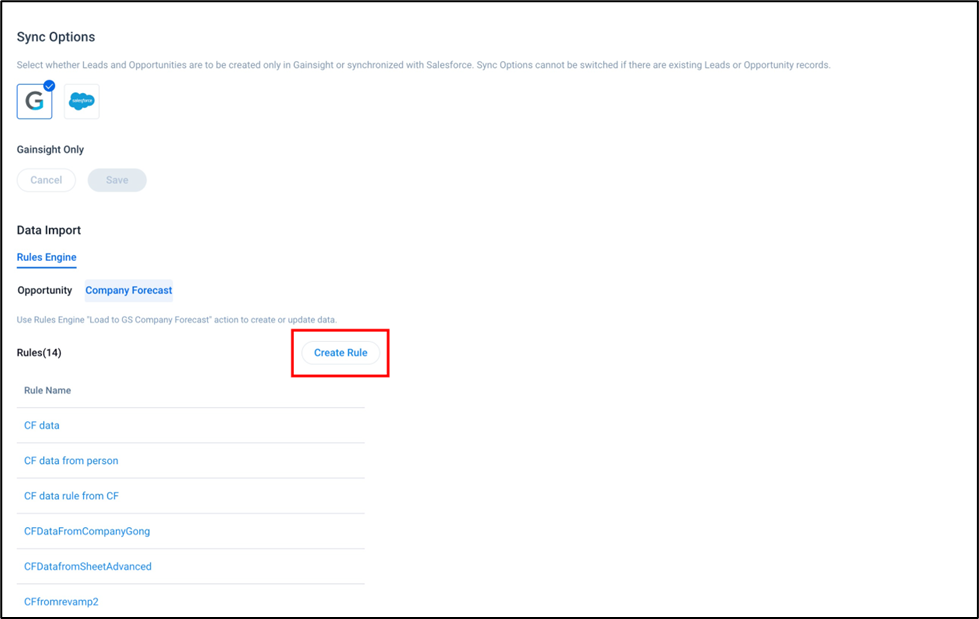
新しいルールを作成するには:
- 管理>収益最適化>リニューアルセンターに移動する。リニューアルセンター設定ページが表示される。
- データドロップダウンリストから、同期オプションを選択する。データ操作画面が表示される。
- 「ルールエンジン」セクションから、カンパニー予測タブをクリックする。
- ルールを作成ボタンをクリックする。ルールリスト/新しいルール画面が表示される。
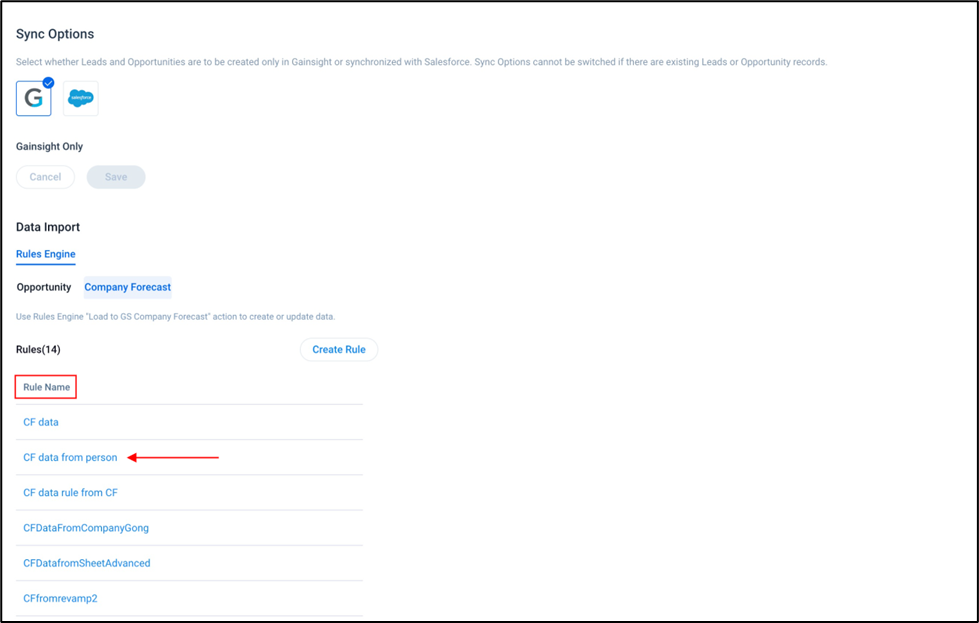
「GSカンパニー予測へのロード」ルールを設定する方法に関する詳細情報については、その他のソースの「GSカンパニー予測へのロード」アクションタイプ の記事を参照してください。
その他のリソース
- CSM向けのアカウントベース予測 (カンパニービュー)
- 「GSカンパニー予測へのロード」アクションタイプ (近日公開)