
レポートとダッシュボードにおけるカンパニーインテリジェンス利用データ
重要 - 画像/情報は四半期ごとのリリースで更新されます!
四半期ごとのリリースにて、最新の機能・情報を反映し、画像を含めた情報は更新されます。
この記事では、管理者がレポートとダッシュボードを作成して、カンパニーインテリジェンス 機能の使用状況と採用状況を分析する方法について説明します。
[概要]
管理者はカンパニーインテリジェンスの使用状況データにアクセスして、レポートやダッシュボードを作成したり、次のカンパニーインテリジェンスオブジェクトを使用してアクションを実行するためのルールを定義したりできます。
- カンパニーインテリジェンスアクション
- カンパニーインテリジェンス設定
- カンパニーインテリジェンス設定履歴
- カンパニーインテリジェンスマッピング
- カンパニーインテリジェンスニュース投稿
- カンパニーインテリジェンスプラットフォーム
重要: カンパニーインテリジェンスデータに関するレポートは、古いレポートと新しいレポート(Horizon Analytics)のどちらを使用しているかに関係なく、すべてのお客様が利用できます。
ビジネスユースケースの例:
- 管理者は、カンパニーインテリジェンスの全体的な使用状況を把握したいと考えています。
- 管理者は、カンパニーインテリジェンスに関する投稿をシグナルと期間でフィルタリングしたいと考えています。
- 管理者は、特定の期間に作成されたタイムラインエントリとCTAの数を確認したいと考えています。
メモ: デフォルトでは、Gainsightは、Horizon Analyticsにオンボーディングした顧客向けに、すぐに使える6つのレポートと1つのダッシュボードレイアウトを提供します。管理者は、これらの定義済みのレポート/ダッシュボードを編集し、カスタムレポート/ダッシュボードとして保存できます。これらの定義済みレポートは削除することもできます。
カンパニーインテリジェンス機能の詳細については、「カンパニーインテリジェンス概要」の記事を参照してください。
カンパニーインテリジェンスオブジェクト
Gainsightはマトリックスデータアーキテクチャに6つの新しいオブジェクトを追加しました。管理者は、以下のカンパニーインテリジェンスオブジェクトを使用して、カンパニーインテリジェンスの使用状況データにアクセスし、レポートやダッシュボードを作成したり、ルールを使用してアクションを実行したりできるようになりました。
- カンパニーインテリジェンスアクション: このオブジェクトには、カンパニーインテリジェンス投稿に対して実行されたアクションに関する情報が格納されます。
- カンパニーインテリジェンス設定: このオブジェクトには、管理者が行ったカンパニーインテリジェンス設定に関する情報が格納されます。
- カンパニーインテリジェンス設定履歴: このオブジェクトには、特定の日に追加されたカンパニーの数と、その日に削除されたカンパニーの数に関する情報が格納されます。
- カンパニーインテリジェンスマッピング: このオブジェクトには、構成中に追加されたカンパニーのステータスに関する情報が格納されます。
- カンパニーインテリジェンスニュース投稿: このオブジェクトには、マッピングされたカンパニーの構成済みシグナルごとに受信したニュース投稿の総数に関する情報が格納されます。
- カンパニーインテリジェンスプラットフォーム: このオブジェクトには、Slack、Email、C360などのプラットフォームでのカンパニーインテリジェンス機能の使用に関する情報が格納されます。
カンパニーインテリジェンスオブジェクトの詳細については、Gainsightオブジェクト用語集の記事を参照してください。

カンパニーインテリジェンスデータをレポートに使用
管理者は、カンパニーインテリジェンス データのレポートを作成してこの機能の使用状況を把握でき、必要に応じてデータを共有することもできます。
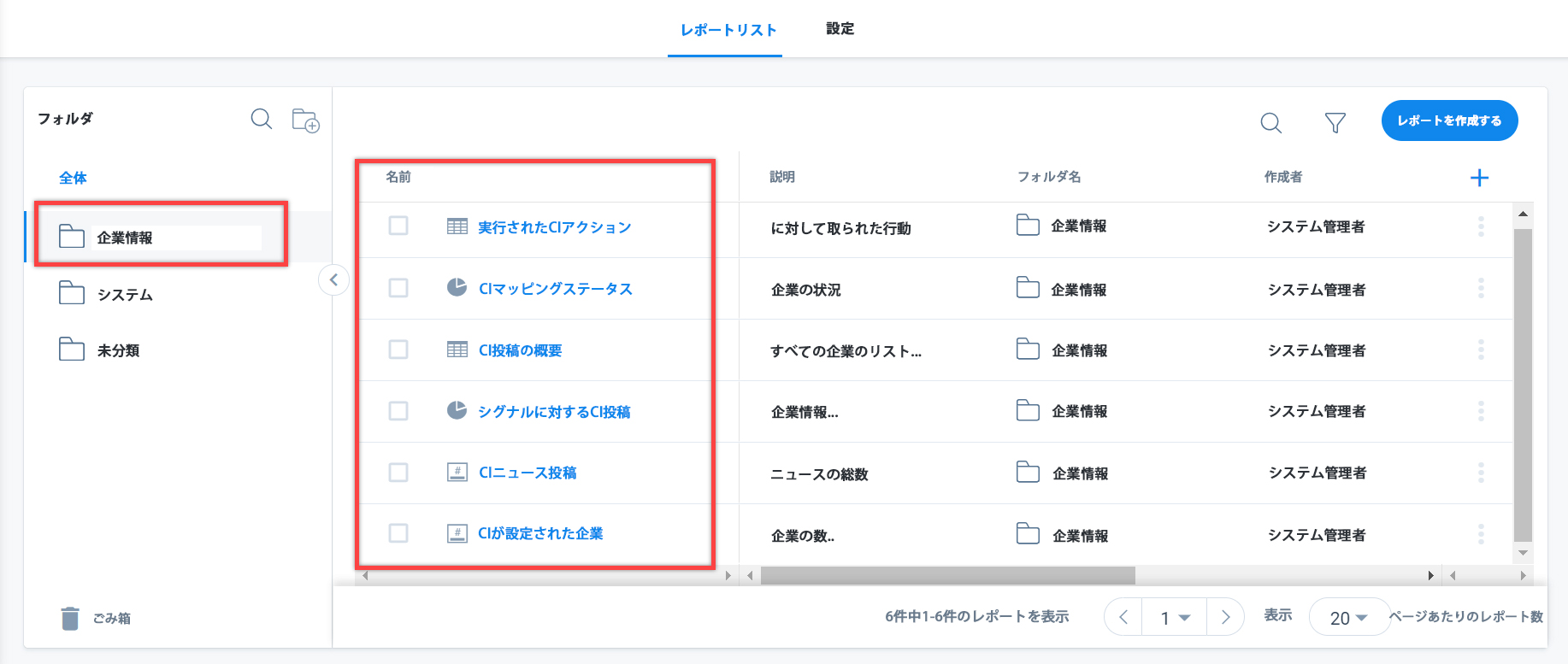
メモ: Gainsightは、Horizon Analyticsにオンボーディングしたお客様向けに、次の6つの定義済みカンパニーインテリジェンス(CI)レポートを提供しています。
- 実行された CI アクション
- CI マッピングステータス
- CI 投稿の概要
- シグナルに対する CI 投稿
- CI ニュース投稿
- CI が設定された企業
次に、これらの 6 つのレポートを使用して、定義済みのダッシュボードを作成します。管理者は、レポートやダッシュボードを変更、削除、または追加できます。
新しいカンパニーインテリジェンスレポートの作成
新しいカンパニーインテリジェンスレポートを作成するには:
- [管理] > [レポートビルダー] に移動します。既存のレポートリストが表示されます。
- 「レポートを作成」をクリックします。「無題のレポート」ページが表示されます。
- 「オブジェクトを選択」 ドロップダウンリストから、必要なカンパニーインテリジェンスオブジェクトを選択または検索します。カンパニーインテリジェンスオブジェクトの詳細については、「カンパニーインテリジェンスオブジェクト」セクションを参照してください。
- フィールド検索バーにフィールド名を入力するか、下にスクロールしてフィールドを表示します。
- 必要なフィールドを [フィールド] セクションから [Show Me] と [Group By] にドラッグアンドドロップします。
- 「レポートを実行」をクリックします。
レポートの作成方法の詳細については、「基本レポートの作成方法 (Horizon Analytics)」の記事を参照してください。
レポートをクイックインサイトとしてマークする
他のレポートと同様に、管理者はこれらのカンパニーインテリジェンスレポートをクイックインサイトとしてマークし、ユーザーがクイックインサイト機能を使用してレポートを Slack で直接閲覧できるようにすることができます。クイックインサイトについて詳しくは、「Sallyを使用したSlackでのクイックインサイト」の記事を参照してください。
メモ: これは、Horizon Analytics にオンボーディングしたお客様のみに適用されます。

ダッシュボードでのカンパニーインテリジェンスデータの使用
管理者は、カンパニーインテリジェンスレポートを使用して新しいダッシュボードレイアウトを設定することで、この機能に関する詳細な情報を得ることができます。
Horizon Analytics では、Gainsight が管理者向けに「カンパニーインテリジェンス導入」と呼ばれる事前定義済みのカンパニーインテリジェンスダッシュボードを提供しています。この定義済みダッシュボードを変更または削除したり、新しいカスタムダッシュボードを作成したりできます。ダッシュボードの名前をクリックすると、レイアウトが表示されます。

管理者は、読み込まれたレポートをクリックしてドリルダウンし、レポートのインサイトを表示することもできます。
カンパニーインテリジェンスウィジェットの設定
ダッシュボードビルダーページのレポートドロップダウンリストには、レポートビルダーで作成されたレポートを含むすべてのフォルダーが表示されます。
ダッシュボードでカンパニーインテリジェンスレポートを設定するには:
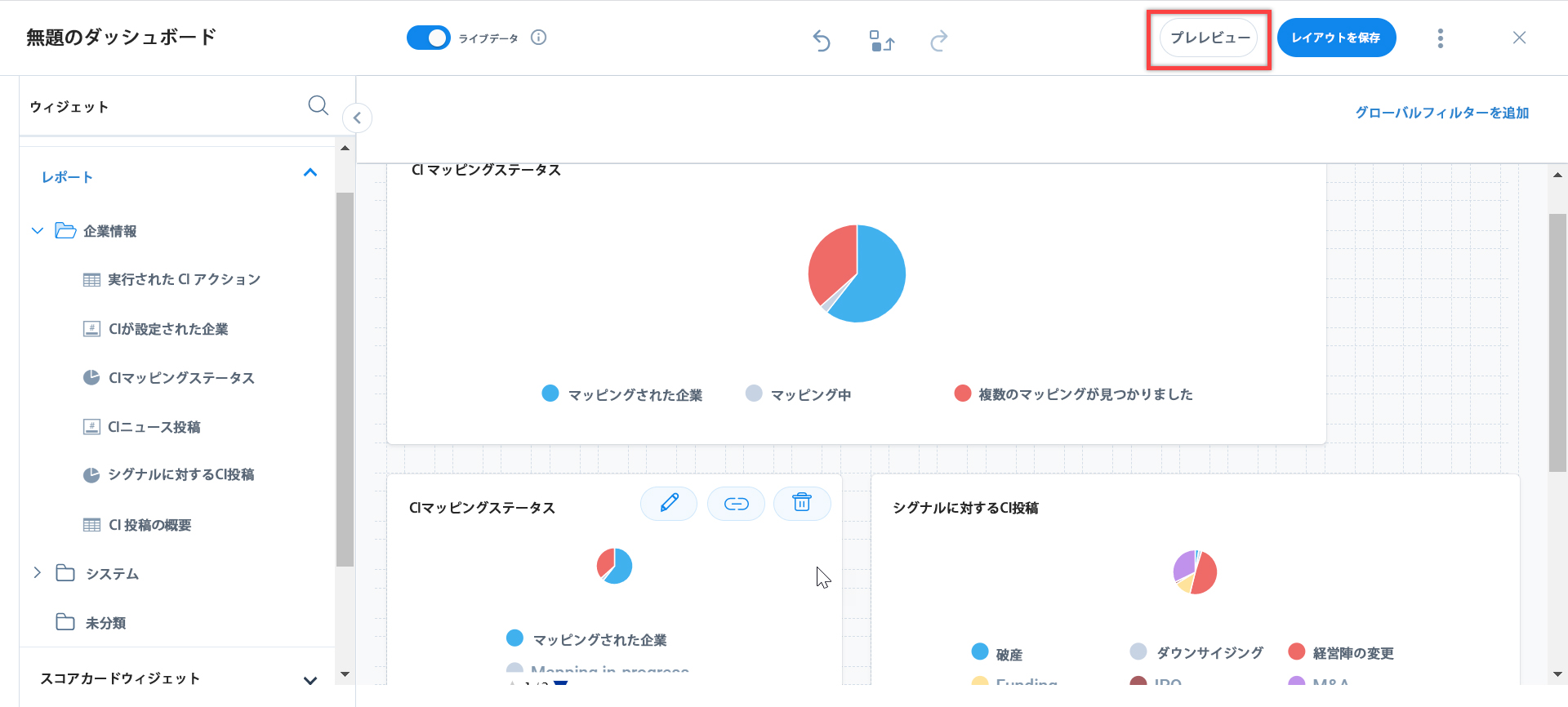
- [管理] > [ダッシュボードビルダー] に移動します。既存のダッシュボードリストが表示されます。
- 「ダッシュボードを作成」をクリックします。「無題のダッシュボード」ページが表示されます。
- 「レポート」>「カンパニーインテリジェンス」フォルダーから、必要なレポートにアクセスします。
- レポートを左側のペインから [レイアウト] ペインにドラッグアンドドロップします。
- 必要に応じて、「グローバルフィルターを追加」オプションをクリックしてレイアウトにフィルターを追加します。
- [レイアウトを保存] をクリックします。
プレビューオプションを使用すると、保存する前にレイアウトをプレビューすることもできます。
レイアウトを構成する際のその他のオプションの詳細については、「ダッシュボードの設定 (Horizon Analytics)」の記事を参照してください。